
Shoptet Pokladňa – používateľské rozhranie
Shoptet Pokladňa je nové riešenie pokladničného systému priamo od Shoptetu. Nahrádza pôvodnú (starú) pokladňu, ktorá už bola technologicky aj z pohľadu používateľskej prívetivosti zastaraná. Nová pokladňa je navrhnutá tak, aby fungovala na základe predajných kanálov, pričom jedným z týchto predajných kanálov sú Predajne.
- ⏩ Informácie o migrácii na novú Shoptet Pokladňu nájdete v článku Shoptet Pokladňa - migrácia.
- ⏩ Informácie o nastavení novej Shoptet Pokladne nájdete v článku Shoptet Pokladňa - nastavenie.
- ⏩ Informácie o najdôležitejích rozdieloch novej Shoptet Pokladne oproti starej verzii pokladne nájdete v článku Shoptet Pokladňa - najdôležitejšie rozdiely oproti starej verzii.
Medzi hlavné výhody Shoptet Pokladne patrí:
- Spája online (e-shop) a offline (kamenná prevádzka) evidenciu objednávok – môžete využívať rovnaký sklad ako v e-shope, rovnakých zákazníkov, systém zliav atď.
- Vytvárate a evidujete daňové doklady z pokladne aj z e-shopu na jednom mieste.
- Jednoducho sa ovláda pomocou myši, klávesnice alebo dotykovej obrazovky.
- Podporuje čítačku čiarových kódov na rýchlu prácu s produktmi.
- Podporuje prácu s viacerými pokladňami a predajňami v rámci jedného e-shopu.
- Je prístupná z počítača, tabletu aj mobilného telefónu.
- Uchováva históriu akcií a je prepojená so štatistikami predajní.
Shoptet Pokladňa aktuálne nepodporuje priame napojenie na systém eKasa. V prípade povinnosti evidencie tržieb je potrebné využiť externé eKasa riešenie ako je napríklad Dotykačka alebo Papaya eKasa Pay
Pokladňa sa otvára v samostatnej karte v novom používateľskom rozhraní. Prihlásenie do pokladne prebieha automaticky podľa aktuálne prihláseného používateľa v administrácii e-shopu.
Do Shoptet Pokladne je možné pristupovať aj priamo cez URL: domena-eshopu.sk/admin/shoptet-pokladna. Ak používateľ nie je prihlásený, zobrazí sa prihlasovacia obrazovka do administrácie e-shopu. Po prihlásení sa načíta zoznam pokladní, ku ktorým má používateľ prístup, a je možné vybrať pokladňu, s ktorou chce pracovať. Ak má používateľ prístup iba k jednej pokladni, načíta sa táto pokladňa automaticky.
Pri práci s pokladňou môžete používať aj klávesy Enter, Escape a Tab. Po vykonaní platby, vytlačení dokladu alebo zatvorení okien pokladňa automaticky nastaví aktívne pole alebo tlačidlo tak, aby ste mohli pokračovať v práci klávesnicou bez zbytočného klikania myšou. Klávesnicu môžete využiť aj na potvrdenie pridania vlastnej položky, zákazníka alebo vkladu a výberu hotovosti.
Pre jednoduchšiu prácu s pokladňou si môžete používateľské rozhranie prispôsobiť. Pre lepšiu orientáciu môžete pokladňu roztiahnuť na celú obrazovku alebo skryť ľavé menu.
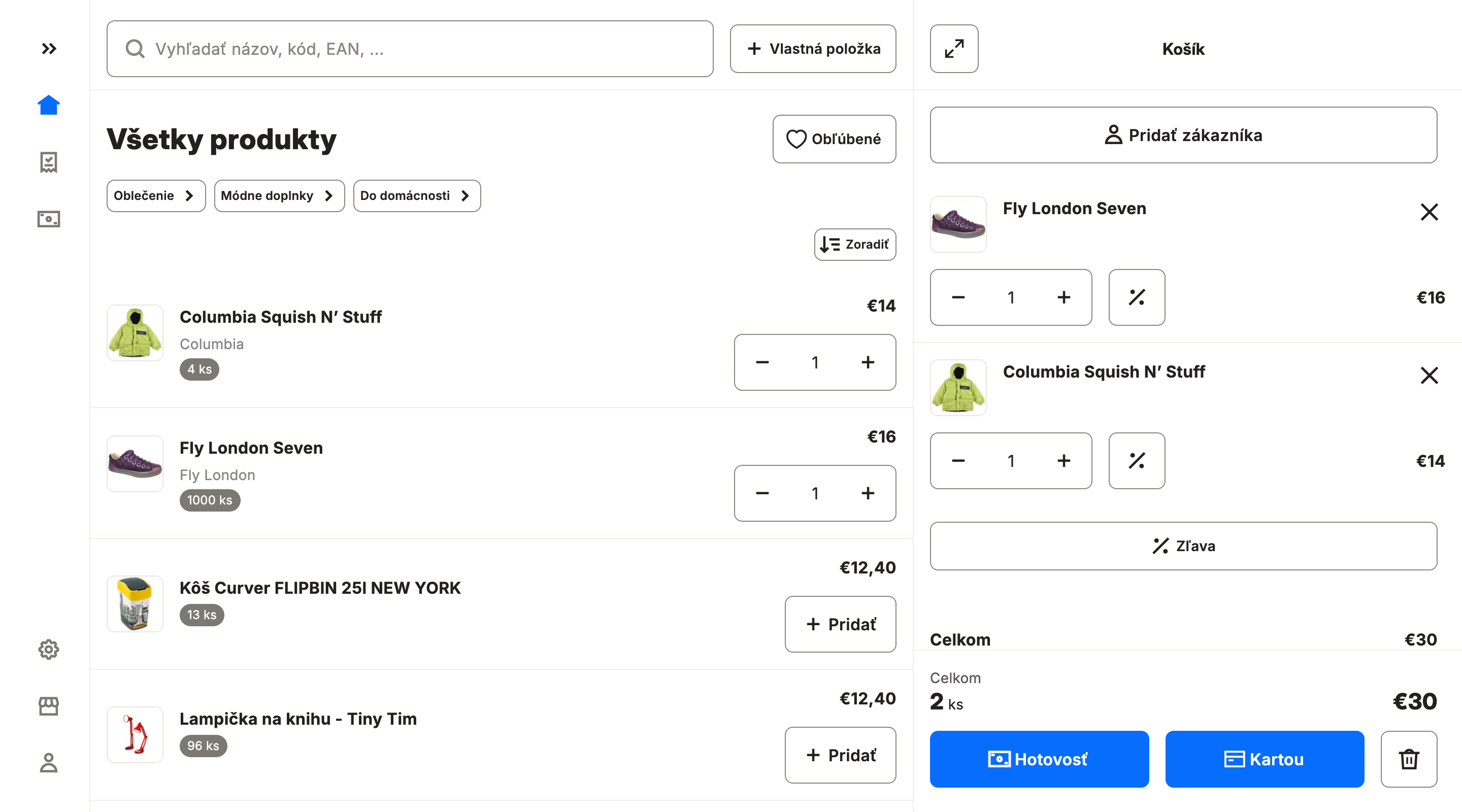
Vytvorenie novej objednávky v pokladni
Po prihlásení do pokladne sa automaticky otvorí sekcia Pokladňa, kde môžete vytvoriť novú objednávku. Proces vytvorenia objednávky prebieha v niekoľkých krokoch:
- Pridanie produktov do košíka pomocou vyhľadávania alebo načítania čiarového kódu.
- Úprava množstva produktov alebo odstránenie položiek z košíka.
- Pridanie zákazníka k objednávke výberom existujúceho kontaktu alebo vytvorením nového zákazníka.
- Uplatnenie zľavy na konkrétne produkty alebo na celú objednávku.
- Dokončenie a úhrada objednávky.
- Potvrdenie objednávky a vytlačenie dokladu.
Pridanie produktov do objednávky
V strede obrazovky je zoznam produktov a nad ním vyhľadávacie pole. Produkty môžete vyhľadávať podľa:
- Kódu produktu
- Názvu produktu
- EAN kódu
- PLU kódu
- ISBN kódu
- Sériového čísla
Vyhľadávanie funguje aj bez diakritiky. Napríklad pri hľadaní produktu s názvom „Káva“ stačí zadať „Kava“ a produkt sa zobrazí vo výsledkoch.
K dispozícii je aj filtrovanie podľa kategórií v e-shope.
Z detailu produktu v pokladni sa môžete prekliknúť aj priamo do detailu daného produktu v administrácii e-shopu. To sa hodí, ak potrebujete pred predajom upraviť jeho nastavenia.
Môžete pridať aj vlastný produkt s vlastnou cenou (v pôvodnej pokladni „univerzálny produkt“) pomocou tlačidla Vlastná položka. To sa vám môže hodiť napríklad v prípade, keď potrebujete predať tovar, ktorý aktuálne nie je evidovaný skladom v obchode, a tým pádom sa v pokladni nezobrazuje.
Ak ste už v danej pokladni vlastnú položku použili, pokladňa vám môže ponúknuť až 4 naposledy použité názvy. Kliknutím na názov ho predvyplníte; cenu a prípadné ďalšie údaje zadáte ručne.
Tip: Ikonou srdiečka môžete vybrané produkty označiť ako obľúbené. Tlačidlom Obľúbené si potom môžete takto označené produkty vyfiltrovať. To sa vám môže hodiť napríklad pri často predávaných produktoch, taškách k nákupu a pod.
Ak máte v sekcii Obľúbené pridaný aspoň jeden produkt alebo variant, pokladňa sekciu automaticky zobrazí aj na hlavnej obrazovke. V nastavení pokladne môžete zvoliť, či sa majú obľúbené položky zobrazovať priamo na hlavnej obrazovke, alebo či sa má po kliknutí na Obľúbené zobraziť zoznam produktov s touto sekciou.
Obľúbené produkty a spôsob ich zobrazenia sú viazané na konkrétnu pokladňu, nie na konkrétneho používateľa.
Zadanie počtu kusov na klávesnici
Pred pridaním produktu do košíka môžete na klávesnici zadať počet kusov, s ktorým sa produkt do košíka vloží. Funguje to tak pri načítaní čítačkou čiarových kódov, ako aj pri manuálnom pridávaní produktu tlačidlom + / + Pridať.
- Na klávesnici zadajte číslo od 1 do 99 (desatinné čísla začínajúce „0,“ takto zadať nemožno).
- Ak chcete zadať dvojciferné číslo (napríklad „33“), napíšte obe číslice v rýchlom slede za sebou – inak sa druhá číslica spracuje ako nové, samostatne zapamätané číslo a prepíše tú prvú.
- Následne pridaný produkt (čítačkou alebo tlačidlom) sa do košíka vloží v takto zapamätanom počte kusov.
- Ak po zapamätaní čísla zadáte na klávesnici ďalšie číslo, nahradí predchádzajúcu zapamätanú hodnotu.
- Zapamätané číslo platí len krátky čas – ak do približne 10 sekúnd nepridáte žiadny produkt, počet kusov sa zabudne.
- Zapamätaný počet kusov sa zruší aj vtedy, ak medzitým vykonáte inú akciu v pokladni (napríklad prácu s iným prvkom rozhrania).
Zadanie počtu kusov na klávesnici sa týka iba vkladania produktov do košíka, nemá vplyv na následnú úpravu množstva pri položke, ktorá je už v košíku.
Načítanie produktov čítačkou čiarových kódov
Na rýchle pridávanie produktov môžete použiť čítačku kódov. Pravidlá opísané v tejto sekcii sa týkajú pridania produktu do košíka po načítaní kódu.
Vyhľadanie produktu po načítaní čítačkou
Načítanú hodnotu pokladňa porovnáva presnou zhodou a naraz proti siedmim poliam pri produkte alebo variante, a to bez priority – nezáleží teda na tom, v ktorom z nich je kód uložený:
- Kód produktu
- EAN kód
- PLU kód
- ISBN kód
- Sériové číslo
- Kód značky
- Číslo dielu výrobcu (MPN)
Produkt sa nájde aj vtedy, keď je jeho zásoba nulová.
Podľa počtu nájdených produktov pokladňa zareaguje takto:
- Jedna zhoda: produkt sa pridá do košíka.
- Viac zhôd: zobrazí sa obrazovka s výberom, na ktorej určíte, ktorý produkt sa má do košíka pridať.
- Žiadna zhoda: pokladňa zobrazí informáciu Naskenovaný EAN neexistuje.
Ešte pred načítaním kódu môžete na klávesnici zadať počet kusov, s ktorým sa produkt do košíka vloží. Podrobnosti nájdete v sekcii Zadanie počtu kusov na klávesnici.
Kódy pri produktoch v e-shope nastavte tak, aby nedochádzalo ku kolíziám. Ak je rovnaká hodnota uložená pri viacerých produktoch alebo variantoch – či už v rovnakom poli, alebo v rôznych z uvedených siedmich polí – po jej načítaní sa vždy otvorí obrazovka s výberom, čo načítanie položiek v pokladni spomaľuje. Odporúčame preto udržiavať kódy jedinečné.
Podporované čítačky a typy kódov
Pokladňa pracuje s akoukoľvek čítačkou, ktorá funguje ako klávesnica (USB aj Bluetooth), a to s 1D aj 2D čítačkami. Podporovaný je bežný klávesnicový režim aj ALT mód.
Načítať môžete všetko, čo vaša čítačka dokáže dekódovať – napríklad EAN-8 a EAN-13, UPC, CODE-128 (GS1-128), Code 39 (vrátane Full ASCII), Code 93 alebo Code 11.
Niektoré typy kódov (napríklad Code 11 alebo Code 39 Full ASCII) bývajú v čítačke z výroby vypnuté. Zapínajú sa konfiguráciou samotnej čítačky, nie v pokladni.
Znaky a dĺžka kódu
Kód môže obsahovať celé tlačiteľné ASCII – číslice, písmená (vrátane rozlišovania veľkých a malých), medzeru aj symboly (napríklad - alebo +). Dĺžka kódu musí byť 4 až 64 znakov.
Obmedzenia v klávesnicovom režime
V bežnom klávesnicovom režime sa niektoré znaky načítajú inak, než sú v kóde uvedené:
- Symboly, ktoré sú na klávesnici na číselnom rade pod klávesom Shift (napríklad
!,@,#alebo_), sa načítajú ako číslice. - Znak
/sa načíta ako-.
Kódy s týmito znakmi je možné načítať v ALT móde čítačky. Číslice a znak - fungujú vždy.
Rozloženie klávesnice nastavené v čítačke by malo zodpovedať rozloženiu klávesnice v počítači, ku ktorému je čítačka pripojená.
Pridanie zákazníka do objednávky
V pravom stĺpci kliknite na Pridať zákazníka.
Otvorí sa okno na vyhľadanie zákazníka, kde môžete vyhľadávať podľa:
- Mena a priezviska
- E-mailu
- Telefónneho čísla
- IČO
Minimálny počet znakov na spustenie vyhľadávania je 3. Ak zadáte menej ako 3 znaky, vyhľadávanie sa nespustí.
V prípade, že zákazník v obchode aktuálne neexistuje, kliknite na „Vytvoriť nového zákazníka“ a vyplňte:
- Povinný údaj E-mail
- Prípadne ďalšie voliteľné údaje na vytvorenie zákazníka:
- Meno a priezvisko
- Telefón
- Údaje o firme (názov firmy, IČO, IČ DPH)
- Adresu (ulica a číslo domu, mesto, PSČ, krajina)
Po zadaní IČO sa pokladňa pokúsi automaticky doplniť údaje o firme (názov a adresu). Zdroj údajov sa riadi podľa krajiny nastavenej pri adrese zákazníka – pre Slovensko aj pre Českú republiku sa hľadá v zodpovedajúcom verejnom registri danej krajiny. Pole Krajina preto skontrolujte ešte pred zadaním IČO, aby sa údaje doplnili správne. Doplnené údaje si môžete pred uložením zákazníka ručne upraviť.
Meno zákazníka pridaného do objednávky je v košíku odkaz – kliknutím naň sa prekliknete priamo do jeho účtu v administrácii e-shopu.
Pridanie zľavy
Zľavy vychádzajú zo zliav nastavených v e-shope v sekcii Marketing. Ak je v objednávke pridaný zákazník a má v e-shope nastavené zľavy, uplatnia sa automaticky aj v pokladni, ak je to povolené v nastavení predajní. Takto aplikované zľavy nie je možné následne meniť.
Okrem toho môžete v pokladni pridať dodatočnú zľavu na produkt v košíku alebo na celý košík.
V pokladni nie je možné zadať „negatívnu zľavu“ (t. j. navýšiť cenu produktu). Ak potrebujete v pokladni účtovať inú cenu za produkt, využite možnosť vytvoriť si nový cenník, v ktorom môžete definovať ceny, za ktoré chcete produkt účtovať v pokladni.
Pridanie zľavy na konkrétny produkt
V pravom paneli v zozname položiek objednávky kliknite pri produkte na ikonu percenta „%“.
Otvorí sa okno, kde môžete zadať:
- Zľavu v percentách
- Zľavu ako konkrétnu sumu v danej mene
- Alebo prepísať cenu na novú cenu
Nie je možné zadať zľavu vyššiu ako 100 %. Zľava musí byť medzi 0 % a 100 %. Zároveň nie je možné prepísať cenu na nižšiu ako 0. Nová cena nemôže byť záporná.
Pridanie zľavy na celý košík
Možnosť pridať zľavu na celý košík je dostupná iba pri aktívnej rozširujúcej funkcii Zľavové kupóny. Pri zadaní zľavy v percentách alebo konkrétnej sume sa pre objednávku automatickyvytvorí zľavový kupón.
V pravom paneli pod zoznamom produktov kliknite na tlačidlo „%“ s názvom Zľava.
Otvorí sa okno, kde môžete:
- Zadať zľavový kupón do poľa Zľavový kupón
- Nastaviť zľavu v percentách
- Alebo pridať zľavu ako konkrétnu sumu v danej mene
Tieto tri typy zliav na celý košík spolu nie je možné kombinovať. Ak zadáte zľavový kupón, nie je možné nastaviť ďalšiu zľavu v % ani v sume. Ak nastavíte zľavu v % alebo v sume, nie je možné zadať zľavový kupón.
Dokončenie objednávky
Po pridaní produktov (a prípadne zákazníka a zliav) zvoľte spôsob platby. Vo väčšine zobrazení sú v košíku samostatné tlačidlá pre platbu v hotovosti a platbu kartou. Na veľmi úzkych zariadeniach sa môže zobrazovať iba tlačidlo Zaplatiť, po ktorého kliknutí vyberiete spôsob platby.
Ak sa počas vytvárania objednávky v pokladni niektorý produkt v e-shope vypredá a už ho nie je možné predať, objednávku v pokladni nie je možné dokončiť. Pri produkte v košíku sa zobrazí červené upozornenie „Vypredaný produkt“ a možnosť produkt z košíka odobrať. Po odobratí vypredaného produktu môžete pokračovať v dokončení objednávky.
Platbu môžete kedykoľvek zrušiť a vrátiť sa späť do procesu vytvárania objednávky v pokladni. Potvrdiť ju môžete aj klávesom Enter, ktorý je možné použiť aj na zatvorenie záverečného okna s prehľadom objednávky.
Po dokončení a zaplatení objednávky v pokladni sa automaticky vytvorí štandardná objednávka v administrácii obchodu. V záverečnom okne s prehľadom objednávky môžete kliknúť na číslo objednávky a prejsť tak do jej detailu v používateľskom rozhraní pokladne. S takto vytvorenou objednávkou môžete ďalej pracovať rovnako ako s bežnými objednávkami vytvorenými v obchode. Viac informácií nájdete v článku Objednávky.
Hotovostná platba
Po výbere platby hotovosťou sa zobrazí suma na zaplatenie. Môžete zadať sumu, ktorú zákazník odovzdáva (prípadný výdavok sa prepočíta), a následne dokončiť platbu kliknutím na tlačidlo Zaplatené.
Následne sa zobrazí okno s možnosťami:
- Vytlačiť doklad
- Zaslať faktúru na e-mail zákazníka
- Vystaviť a stiahnuť faktúru v PDF
V nastavení existujúcich predajní na záložke Doklad môžete zapnúť Automatickú tlač dokladu. Po zapnutí tejto možnosti sa po zaplatení objednávky doklad vždy automaticky vytlačí.
Proces dokončíte kliknutím na tlačidlo Hotovo.
Platba kartou
Po výbere platby kartou sa zobrazí pokyn na dokončenie platby na platobnom termináli. V prípade, že nevyužívate Shoptet Pay Platobný terminál, je potrebné dokončiť platbu manuálne na platobnom termináli manuálnym zadaním sumy transakcie. Po dokončení transakcie potvrdíte v pokladni, že platba prebehla úspešne, kliknutím na tlačidlo Zaplatené.
Shoptet Pokladňa podporuje Shoptet Pay Platobné terminály. Ak je terminál prepojený s pokladňou v nastavení predajne, informácie o platbe sa po voľbe platby kartou automaticky prenesú do terminálu a po úspešnej platbe sa výsledok prenesie späť do pokladne. Objednávka sa automaticky dokončí a označí ako zaplatená.
História objednávok v pokladni
V ľavom menu v časti Objednávky je zoznam objednávok vytvorených v pokladni, do ktorej je používateľ aktuálne prihlásený.
Nad zoznamom objednávok je widget Dnešné pohyby so súhrnom obratu, príjmu hotovosťou, príjmu kartou a počtu objednávok za aktuálny deň, rozdeleným podľa meny. Po kliknutí na Ukázať všetko sa zobrazí detail tohto prehľadu s odkazom Štatistiky v administrácii, ktorým sa prekliknete do podrobných štatistík predajní.
K dispozícii je vyhľadávanie podľa:
- Čísla objednávky
- Mena zákazníka
- E-mailu zákazníka
A filter podľa:
- Stavu objednávky
- Formy úhrady
- Meny
- Dátumu vytvorenia objednávky (od–do)
Po kliknutí na detail objednávky v pokladni môžete:
- Dodatočne vytlačiť pokladničný doklad
- Zaslať faktúru na e-mail zákazníka
- Vystaviť a stiahnuť faktúru v PDF
- Prejsť do detailu objednávky v administrácii e-shopu
Vklady a výbery hotovosti
V ľavom menu v sekcii Hotovosť môžete vykonať vklad alebo výber hotovosti z pokladne. Po kliknutí na tlačidlo Vklad hotovosti alebo Výber hotovosti sa zobrazí okno, kde zadáte sumu, poznámku a prípadne menu, v ktorej transakciu vykonávate.
Podobne ako pri objednávkach sa aj tu zobrazuje widget s dnešnými hotovostnými pohybmi, z ktorého sa cez odkaz Štatistiky v administrácii prekliknete do podrobných štatistík predajní.
K dispozícii máte aj históriu vkladov a výberov hotovosti v pokladni.
Vyhľadať transakciu môžete pomocou vyhľadávacieho poľa, kde je možné vyhľadávať podľa:
- Mena používateľa, ktorý transakciu vykonal
- Poznámky transakcie
- Hodnoty transakcie (sumy)
Prípadne môžete filtrovať podľa:
- Meny
- Typu transakcie (vklad/výber)
- Dátumu od–do
- Používateľa, ktorý transakciu vykonal
Aby používateľ mohol vykonávať vklady a výbery v hotovosti, musí mať pridelené príslušné oprávnenia pre predajňu, ku ktorej pokladňa patrí. Tieto oprávnenia je možné nastaviť v nastaveniach predajne.
Štatistiky predajní
Predaje a hotovostné operácie zo Shoptet Pokladne môžete sledovať v administrácii v časti Štatistiky → Predajne. Štatistiky nadväzujú na štruktúru Predajňa → Pokladňa, takže v nich nájdete prehľad výkonu jednotlivých predajní, konkrétnych pokladní aj pokladníkov.
V prehľadoch môžete sledovať napríklad obraty, spôsoby platby, vklady a výbery hotovosti alebo jednotlivé pokladničné transakcie. Podrobnejší popis nájdete v článku Štatistiky predajní.
Nastavenie pokladne
V nastavení pokladne môžete:
- Spravovať obľúbené produkty pre danú pokladňu a nastaviť, či sa sekcia Obľúbené zobrazí priamo na hlavnej obrazovke pokladne
- Prispôsobiť zobrazenie produktov v pokladni
- Skontrolovať nastavenie automatickej tlače dokladu pre danú predajňu
- Skontrolovať platobné terminály priradené k pokladni
- Odoslať požiadavku na Helpdesk Shoptet podpory priamo z pokladne
- Prekliknúť sa späť do administrácie e-shopu
Prispôsobenie pokladne
V časti Prispôsobenie pokladne môžete upraviť správanie konkrétnej pokladne. Nastavenie sa neviaže na prihláseného používateľa, ale na pokladňu, s ktorou práve pracujete. Zmeny nie je potrebné potvrdzovať, stačí zapnúť alebo vypnúť príslušný prepínač.
- Iba skladom – v pokladni zobrazí len produkty a varianty, ktoré je možné predať, teda ktoré sú skladom, alebo pri ktorých je povolený predaj do mínusu. Produkty a varianty, ktoré aktuálne nie je možné predať, sa nezobrazia – platí to aj pri výbere variantu pri produktoch s variantmi. Výnimkou je detail produktu, kde sa zobrazia všetky varianty, vrátane tých, ktoré nie sú skladom.
- Obľúbené na hlavnej stránke – zobrazí obľúbené produkty priamo na hlavnej obrazovke pokladne. Nastavenie nájdete aj v časti Obľúbené. Ak do obľúbených pridáte prvý produkt alebo variant, zobrazenie obľúbených na hlavnej stránke sa zapne automaticky.
- Kompaktné zobrazenie produktov – zobrazí viac produktov naraz v hustejšej mriežke s menšími kartami. Prepínať ho môžete aj priamo na hlavnej obrazovke pokladne pomocou tlačidla na zmenu zobrazenia.
Doklad
V časti Doklad vidíte nastavenie Automatická tlač dokladu. Prepínač zodpovedá voľbe v administrácii v nastavení danej predajne na záložke Doklad. Po zapnutí sa po zaplatení objednávky vždy automaticky vytlačí doklad.
Samotné nastavenie tlače dokladu je možné upraviť iba v administrácii, v nastavení danej predajne.
Nastavenia pokladne v používateľskom rozhraní slúžia iba na úpravu vzhľadu a správania pokladne popísaného vyššie. Ostatné nastavenia pokladne je potrebné vykonať v nastaveniach Shoptet Pokladne.
Zmena pokladne a meny v pokladni
Ak má predajňa viac pokladní, používateľ môže medzi nimi prepínať. V ľavom menu dole vidíte názov aktuálnej pokladne a prípadne aj aktuálne zvolenú menu.
Po kliknutí na názov pokladne sa zobrazí zoznam pokladní, ku ktorým má používateľ prístup naprieč predajňami, ku ktorým je priradený. Zároveň je možné zmeniť menu. Meny sa dynamicky zobrazujú na základe nastavenia predajne.
Používateľ si tak môže jednoducho nastaviť inú pokladňu alebo inú menu na prácu v Shoptet Pokladni.
Profil používateľa v pokladni
Vľavo dole sa nachádza ikona s menom aktuálneho používateľa. V profile používateľ nájde:
- Osobné informácie
- Možnosť odhlásiť sa
- Prehľad oprávnení (ku ktorým pokladniam má používateľ prístup a či sú povolené vklady a výbery hotovosti)
- Nastavenie východiskovej pokladne:
- Buď vždy prihlásiť do rovnakej pokladne
- Alebo sa pri prihlásení pýtať, do ktorej pokladne sa prihlásiť
Odhlásenie z pokladne odhlási používateľa aj z administrácie e-shopu. Po odhlásení sa zobrazí prihlasovacia obrazovka e-shopu, kde sa môže prihlásiť iný používateľ s prístupom do pokladne.


