
Shoptet Pokladňa – migrácia na novú verziu
Shoptet Pokladňa je nové riešenie pokladničného systému priamo od Shoptetu. Nahrádza pôvodnú (starú) pokladňu, ktorá už bola technologicky aj z pohľadu užívateľskej prívetivosti zastaraná. Nová pokladňa je navrhnutá tak, aby fungovala na základe predajných kanálov, pričom jedným z týchto predajných kanálov sú Predajne.
- ⏩ Informácie o nastavení novej Shoptet Pokladne nájdete v článku Shoptet Pokladňa - nastavenie.
- ⏩ Informácie o používateľskom rozhraní novej Shoptet Pokladne nájdete v článku Shoptet Pokladňa - používateľské rozhranie.
- ⏩ Informácie o najdôležitejích rozdieloch novej Shoptet Pokladne oproti starej verzii pokladne nájdete v článku Shoptet Pokladňa - najdôležitejšie rozdiely oproti starej verzii.
Shoptet Pokladňa aktuálne nepodporuje priame napojenie na systém eKasa. V prípade povinnosti evidencie tržieb je potrebné využiť externé eKasa riešenie ako je napríklad Dotykačka alebo Papaya eKasa Pay
Funkčnosť doplnkov
Všetci naši partneri boli o prechode na novú pokladňu vopred informovaní a vyzvaní, aby overili funkčnosť svojich doplnkov. Štandardné partnerské doplnky nie sú prechodom ovplyvnené a mali by fungovať bez potreby ďalších úprav.
Rizikové rozšírenia
Pozornosť venujte predovšetkým rozšíreniam, ktoré sa zobrazujú priamo v prostredí starej pokladne alebo sa používajú pri samotnom predaji. Typicky ide o rozšírenia, ktoré zasahujú do práce s košíkom, zákazníkom, zľavami, vernostnými bodmi alebo inou časťou predajného procesu.
Ak takéto rozšírenie v pokladni používate, odporúčame ešte pred prechodom overiť jeho funkčnosť priamo u poskytovateľa daného doplnku.
Migrácia
Ak aktuálne využívate pôvodné riešenie pokladne, pre používanie novej Shoptet Pokladne je najskôr potrebné vykonať migráciu.
Pôvodné riešenie Pokladňa bude oficiálne podporované do 24. 7. 2026 vrátane. Od 25. 7. 2026 už nebude ďalej rozvíjané a jeho podpora bude obmedzená iba na kritické opravy. Ďalšie úpravy a vylepšenia budú smerovať výhradne do nového riešenia Shoptet Pokladňa, ktoré zostane jediným plne podporovaným riešením. Odporúčame preto prechod dokončiť včas, ideálne mimo najväčšej prevádzkovej špičky.
Upozornenie: Migráciu môže spustiť iba administrátor s oprávnením Majiteľ. Po dokončení migrácie ide o nevratný krok.
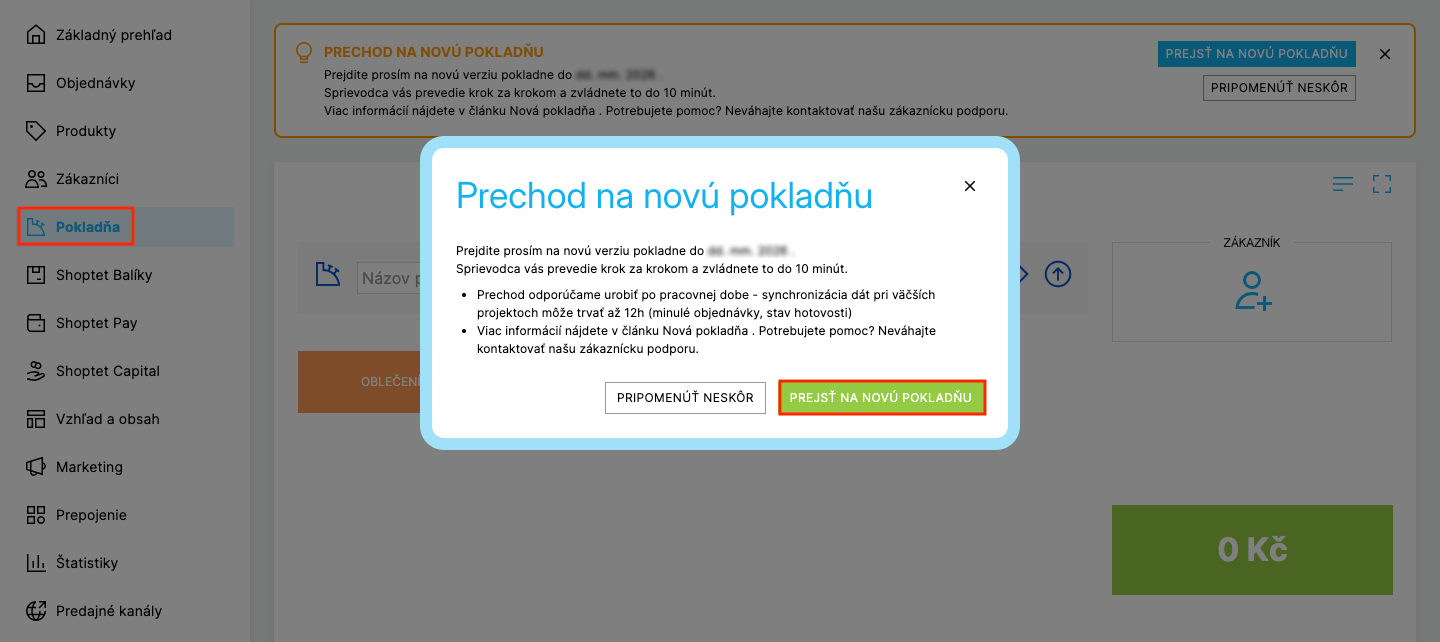
V administrácii e-shopu sa v sekcii pôvodného riešenia Pokladne zobrazí upozornenie na nutnosť migrácie. Toto upozornenie presmeruje používateľa s oprávnením Majiteľ do sekcie Predajné kanály → Predajne. Migračného sprievodcu tu nájdete aj v prípade, že upozornenie odložíte pomocou možnosti Pripomenúť neskôr.
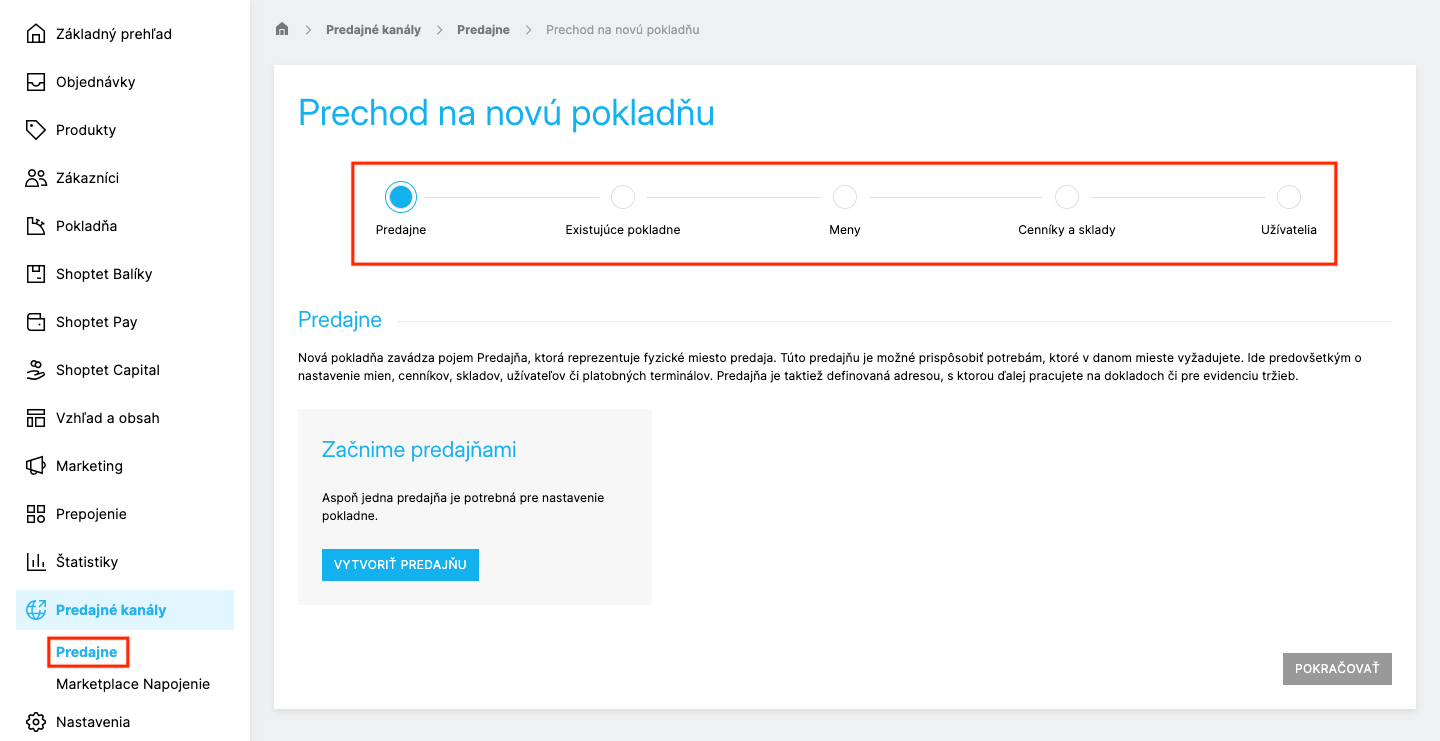
V tejto sekcii môžete ako administrátor e-shopu s oprávnením Majiteľ migráciu spustiť. Systém vás procesom migrácie na novú Shoptet Pokladňu prevedie krok za krokom.. V rámci procesu je potrebné postupne:
- vytvoriť Predajne,
- napárovať Existujúce pokladne,
- priradiť k predajniam Meny,
- priradiť k predajniam Cenníky a sklady,
- priradiť k predajniam a pokladniam Používateľov.
Migrácia vám podľa počtu predajní a pokladní bude trvať približne 2 – 10 minút. Prechod však odporúčame urobiť po pracovnej dobe – synchronizácia dát prebehne behom pár minút, pri väčších projektoch však môže trvať aj niekoľko hodín (zachovanie historických objednávok, stavu hotovosti).
Samotná migrácia sa spustí až po kliknutí na tlačidlo Dokončiť v poslednom kroku. Všetko, čo nastavíte v krokoch 1 – 5, sa zatiaľ uloží iba dočasne v sprievodcovi migrácie a môžete to kedykoľvek v priebehu migrácie na novú Shoptet Pokladňu upraviť.
Predajne
Migrácia začína vytvorením predajní. Predajne sú základným prvkom novej Shoptet Pokladne. Každá predajňa môže mať aj viac pokladní. Ďalšie pokladne je možné do predajne následne dodatočne pridať v nastavení pokladní danej predajne.
Postup vytvorenia novej predajne
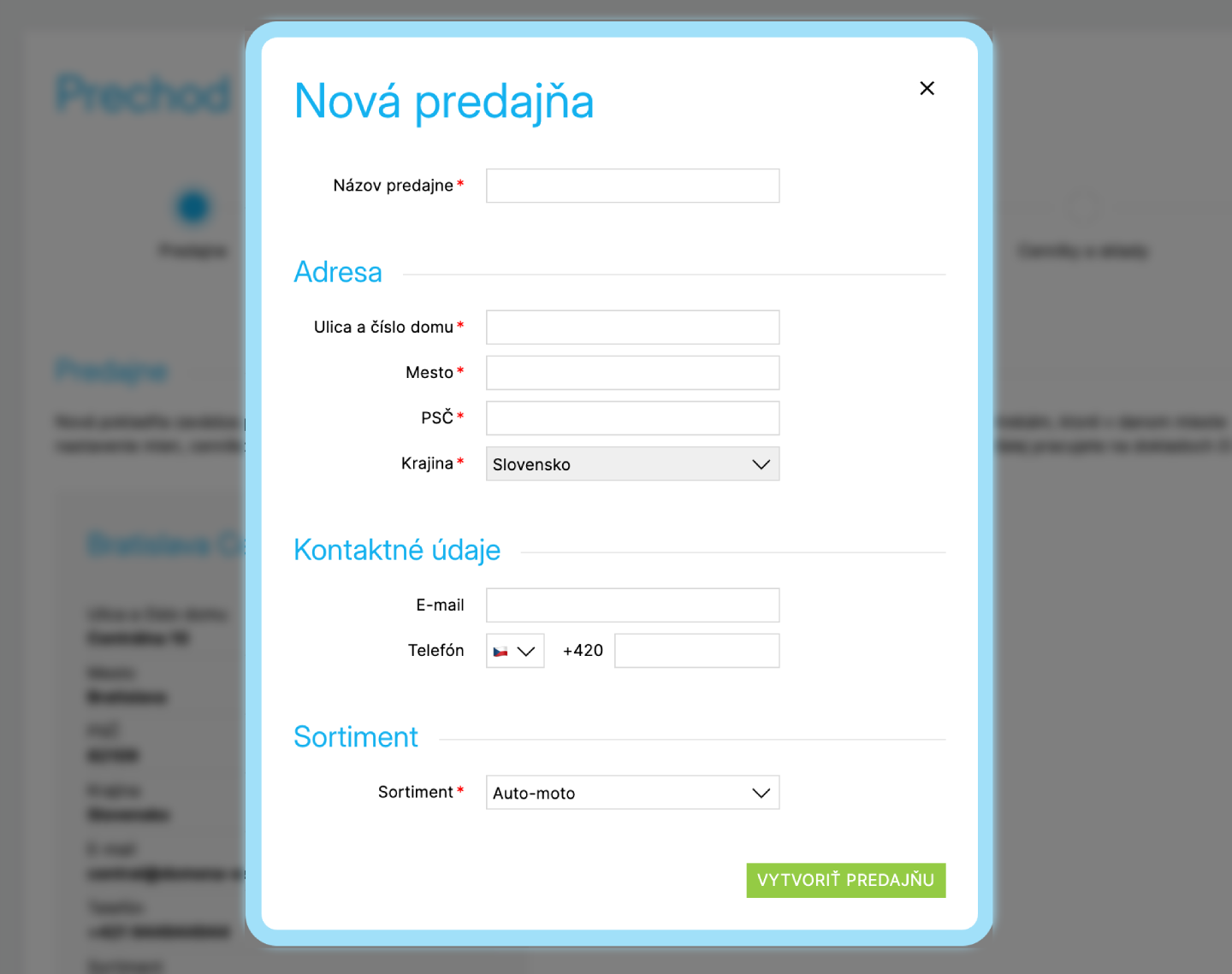
- Kliknite na Vytvoriť predajňu.
- Vyplňte:
- názov predajne,
- adresu,
- kontaktné údaje (e-mail, telefón),
- sortiment,
- krajina.
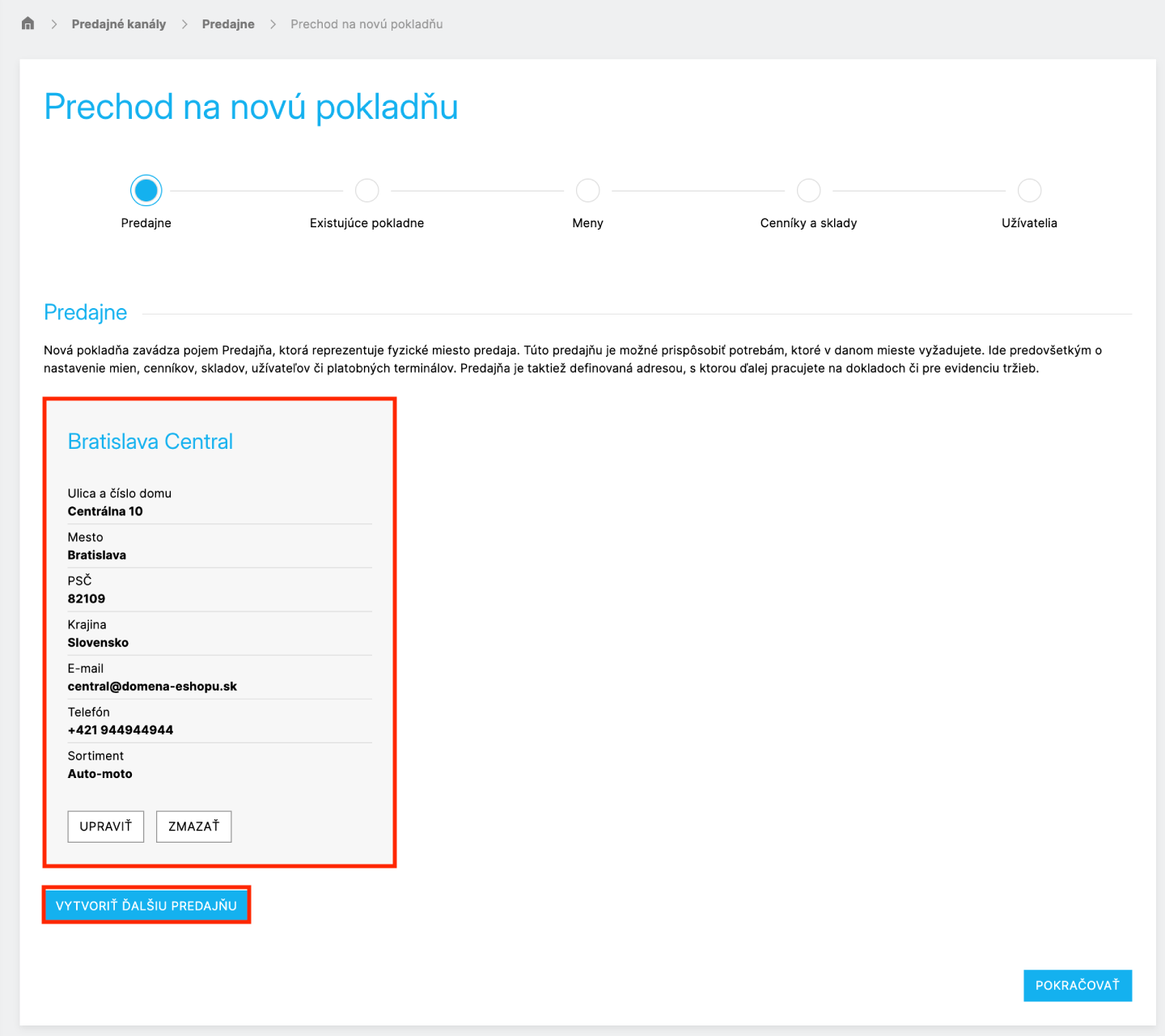
Po vytvorení prvej predajne sa dostanete späť do sekcie Predajné kanály → Predajne, kde sa zobrazí zoznam vytvorených predajní (v tejto chvíli iba prvá vytvorená predajňa). Tu môžete vytvoriť ďalšie predajne pomocou tlačidla Vytvoriť ďalšiu predajňu alebo prejsť na ďalší krok migrácie pomocou tlačidla Pokračovať.
Párovanie existujúcich pokladní
Po vytvorení predajní je potrebné spárovať existujúce pokladne v e-shope s novo vytvorenými predajňami.
Zobrazí sa tabuľka existujúcich pokladní v e-shope. V stĺpci Priradiť k predajni vyberte z rozbaľovacieho zoznamu predajňu, do ktorej daná pokladňa patrí.
- Viac pokladní môže byť priradených k jednej predajni.
- Po spárovaní všetkých pokladní kliknite na Pokračovať.
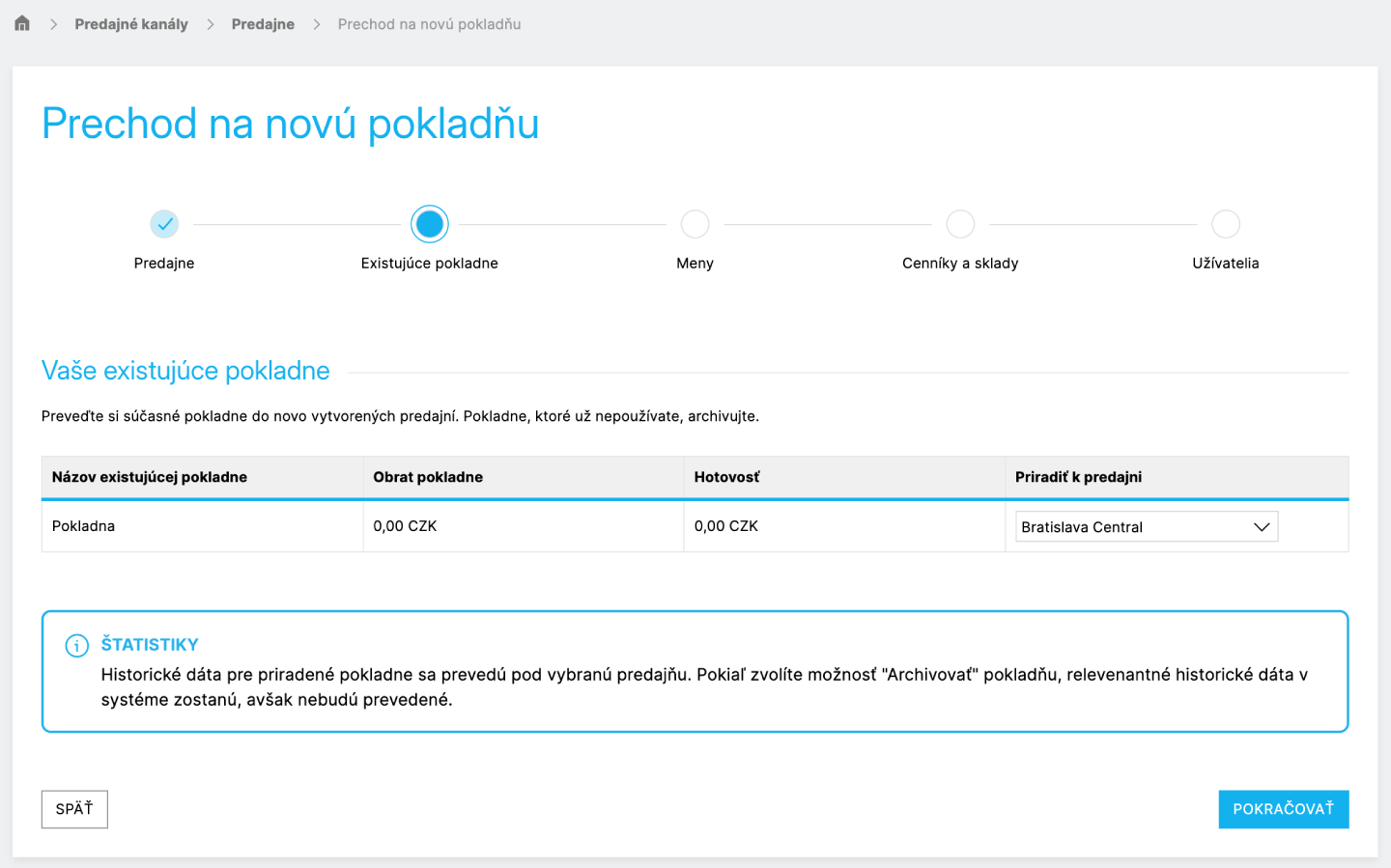
Ak máte v e-shope viac pokladní a niektoré nepoužívate, pri párovaní môžete zvoliť možnosť Archivovať pokladňu:
- Pokladňa sa zaarchivuje a nebude ju možné používať.
- Dáta v štatistikách zostanú zachované.
Systémová pokladňa s názvom E-shop sa neponúkne na párovanie, pretože ide o súčasť pôvodného riešenia. Bola využívaná pre potreby EET 1.0. V novom riešení Shoptet Pokladne ju už nie je možné používať a nie je potrebné ju migrovať.
Meny
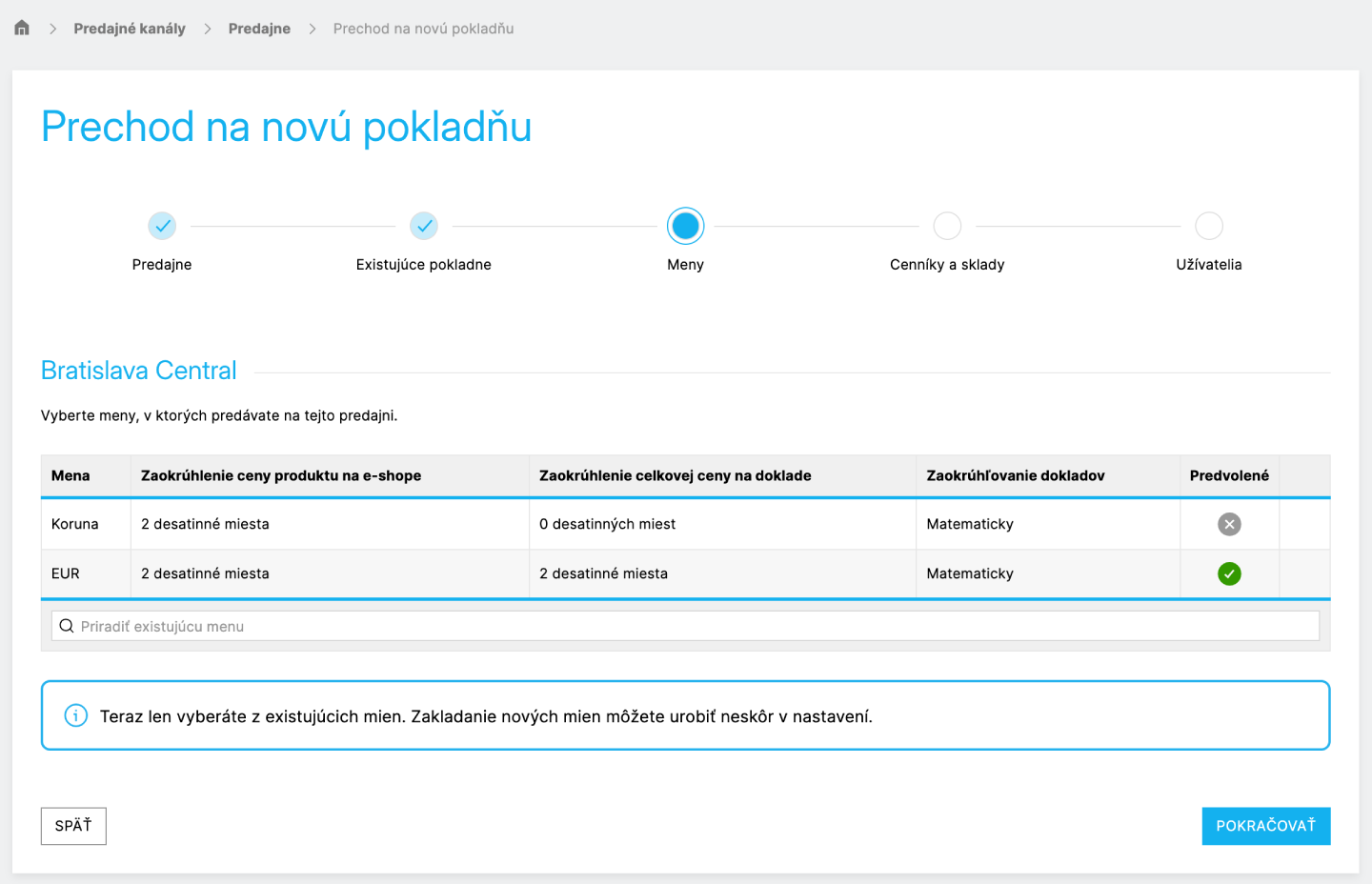
Zobrazí sa zoznam predajní. Pre každú predajňu priraďte menu alebo meny, v ktorých budú fungovať pokladne danej predajne.
- Počas migrácie sa k predajniam automaticky pridajú všetky meny, ktoré máte nastavené v e-shope. Následne môžete odobrať tie meny, ktoré pri predajni nepotrebujete.
- Predajňa môže používať jednu alebo viac mien, ktoré už existujú v e-shope.
- Meny v predajni môžete:
- pridať cez vyhľadávacie pole,
- odobrať pomocou červeného krížika,
- nastaviť menu ako predvolenú.
- Po priradení mien kliknite na Pokračovať.
V nastavení mien následne môžete určiť, ktoré meny sa používajú v e-shope a ktoré napríklad iba v pokladni.
Cenníky a sklady
Pre každú predajňu priraďte cenník a sklad.
Cenník alebo sklad môžete priradiť pomocou rozbaľovacieho zoznamu (vyberáte z existujúcich cenníkov a skladov v e-shope). Po nastavení kliknite na tlačidlo Pokračovať.
Tip: Odporúčame vytvoriť pre predajňu samostatný sklad. Vyhnete sa tak problémom so skladovou zásobou, ktorú by inak zdieľala napríklad predajňa a e-shop. Sklad, ktorý má predajňa priradený, môžete dodatočne upraviť v detaile danej predajne v nastavení skladu predajne.
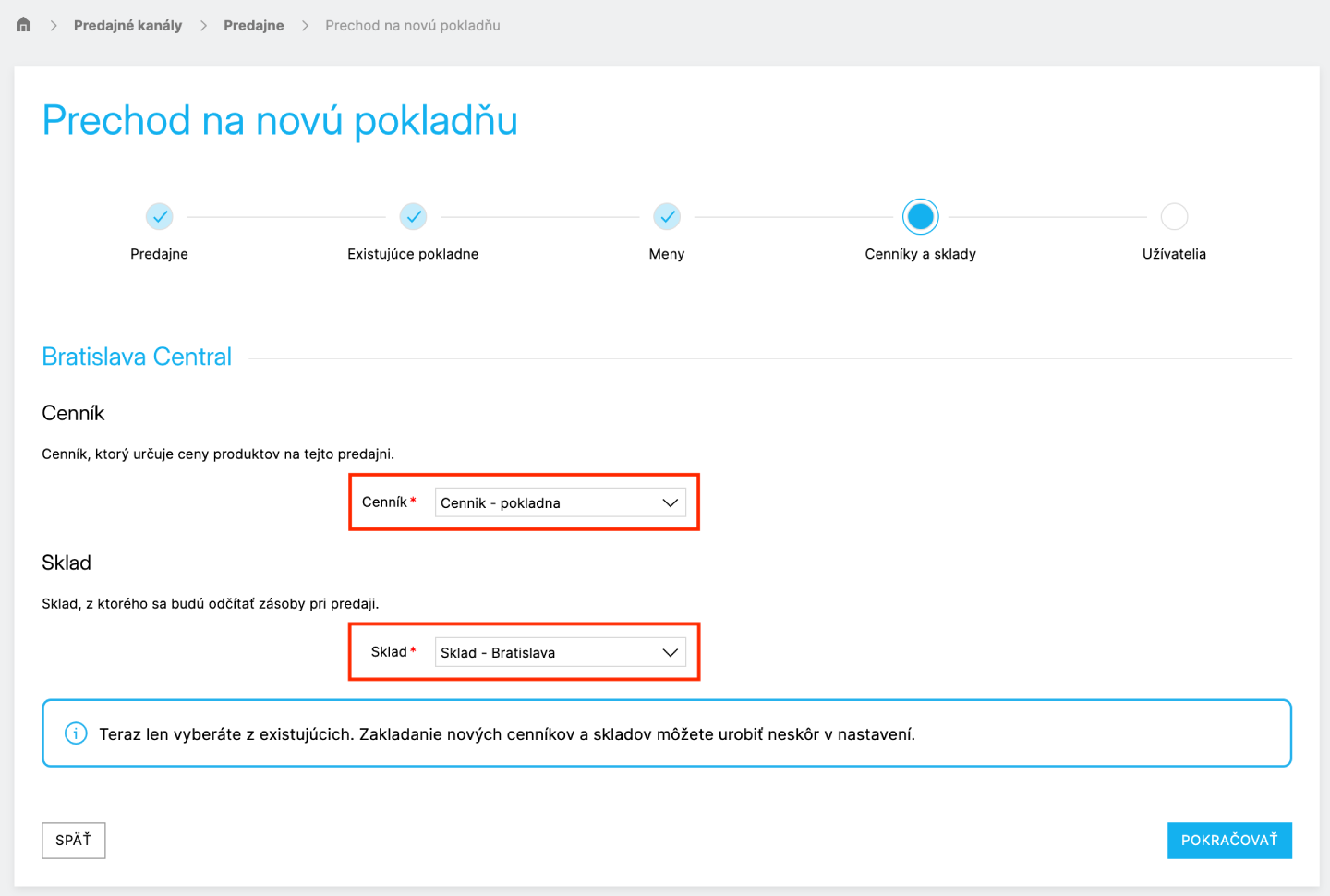
V prípade, že e-shop nemáte nainštalované rozširujúce funkcie (doplnky) Skladové hospodárstvo a Veľkoobchod, nie je možné vytvárať viac cenníkov a skladov. V takom prípade sa pri migrácii zobrazí iba možnosť Pokračovať.
Používatelia
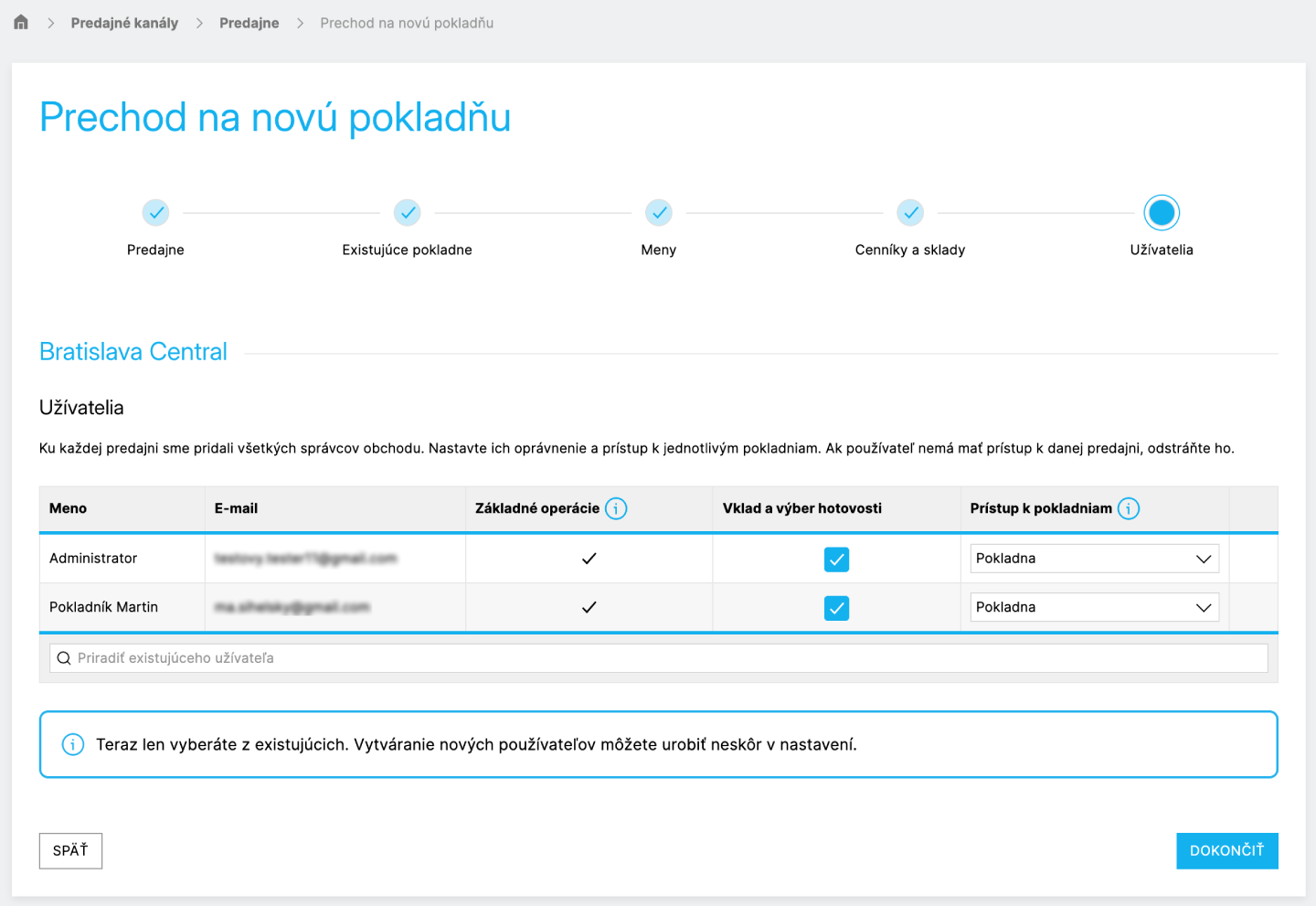
V tejto časti priraďujete používateľov e-shopu ku konkrétnym predajniam a pokladniam.
- Tabuľky sú rozdelené podľa predajní.
- V každej tabuľke je zobrazený zoznam všetkých používateľov e-shopu. Ak niekto nemá mať prístup do danej predajne, je potrebné ho odobrať (pomocou červeného krížika).
- Pre každú predajňu môžete:
- udeliť prístup rôznym používateľom,
- upraviť práva na vklady a výbery hotovosti – stĺpec Vklad a výber hotovosti,
- priradiť prístup ku konkrétnym pokladniam (ak ich má predajňa viac) – stĺpec Prístup k pokladniam.
Dokončenie migrácie
Po priradení používateľov kliknite na tlačidlo Dokončiť. Tým sa spustí samotná migrácia a po jej dokončení bude možné začať používať novú Shoptet Pokladňu v jej novom používateľskom rozhraní.
Migrácia na novú verziu je nevratná. Po dokončení migrácie už nie je možné ďalej používať pôvodnú (starú) verziu pokladne.


