
Shoptet Pokladňa – nastavenie
Shoptet Pokladňa je nové riešenie pokladničného systému priamo od Shoptetu. Nahrádza pôvodnú (starú) pokladňu, ktorá už bola technologicky aj z pohľadu užívateľskej prívetivosti zastaraná. Nová pokladňa je navrhnutá tak, aby fungovala na základe predajných kanálov, pričom jedným z týchto predajných kanálov sú Predajne.
- ⏩ Informácie o migrácii na novú Shoptet Pokladňu nájdete v článku Shoptet Pokladňa - migrácia.
- ⏩ Informácie o používateľskom rozhraní novej Shoptet Pokladne nájdete v článku Shoptet Pokladňa - používateľské rozhranie.
- ⏩ Informácie o najdôležitejích rozdieloch novej Shoptet Pokladne oproti starej verzii pokladne nájdete v článku Shoptet Pokladňa - najdôležitejšie rozdiely oproti starej verzii.
Shoptet Pokladňa aktuálne nepodporuje priame napojenie na systém eKasa. V prípade povinnosti evidencie tržieb je potrebné využiť externé eKasa riešenie ako je napríklad Dotykačka alebo Papaya eKasa Pay
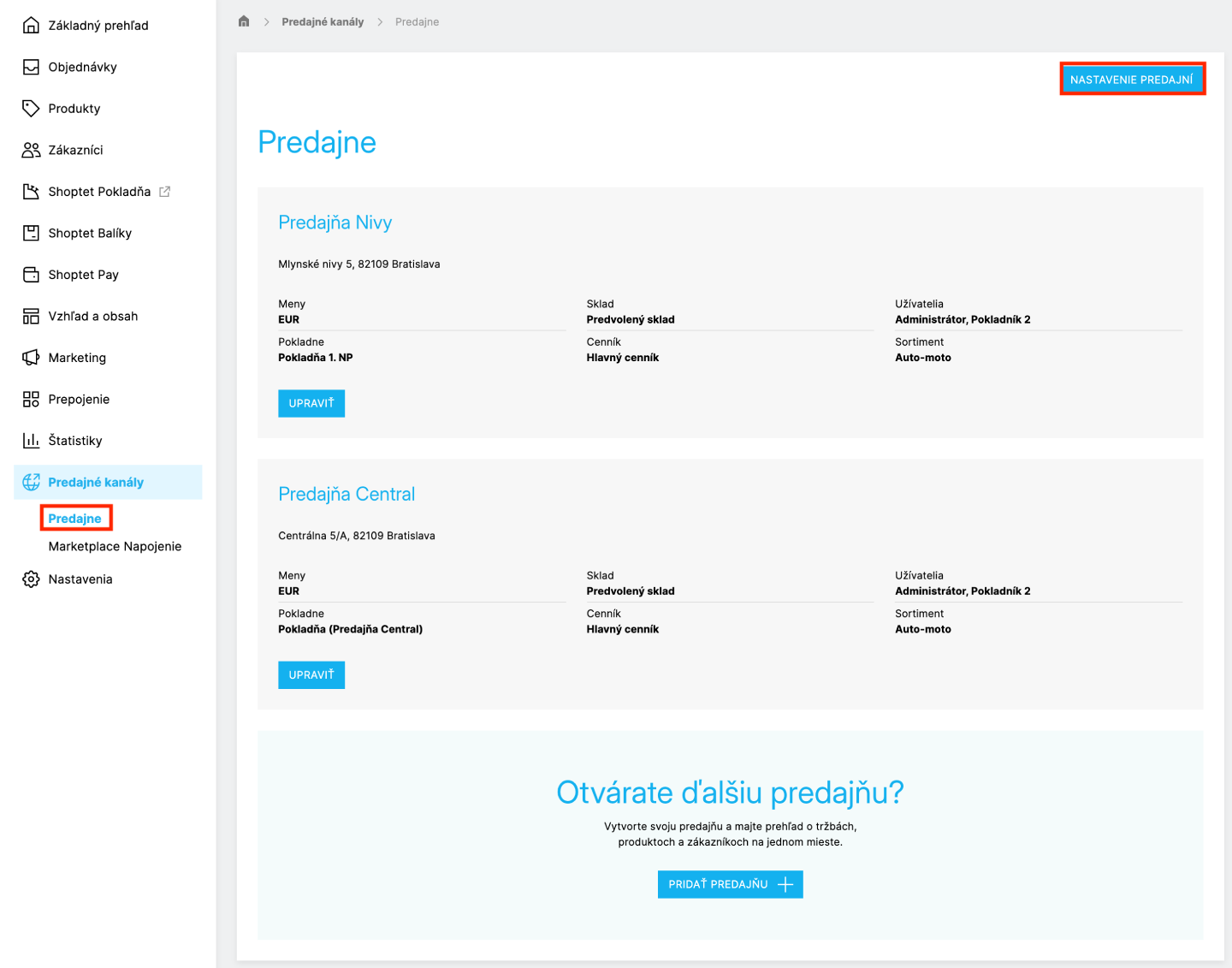
Zoznam predajní nájdete v administrácii v sekcii Predajné kanály → Predajne.
Predajne sú jedným z typov predajných kanálov, ktoré môžete v rámci svojho obchodu využívať. Táto sekcia slúži na správu kamenných prevádzok, ktoré sú nevyhnutné pre používanie Shoptet Pokladne. V rámci jednotlivých predajní následne môžete spravovať aj konkrétne pokladne.
V zozname sú uvedené všetky aktívne predajne a pri každej predajni je tlačidlo Upraviť, ktorým môžete vstúpiť do nastavenia danej predajne.
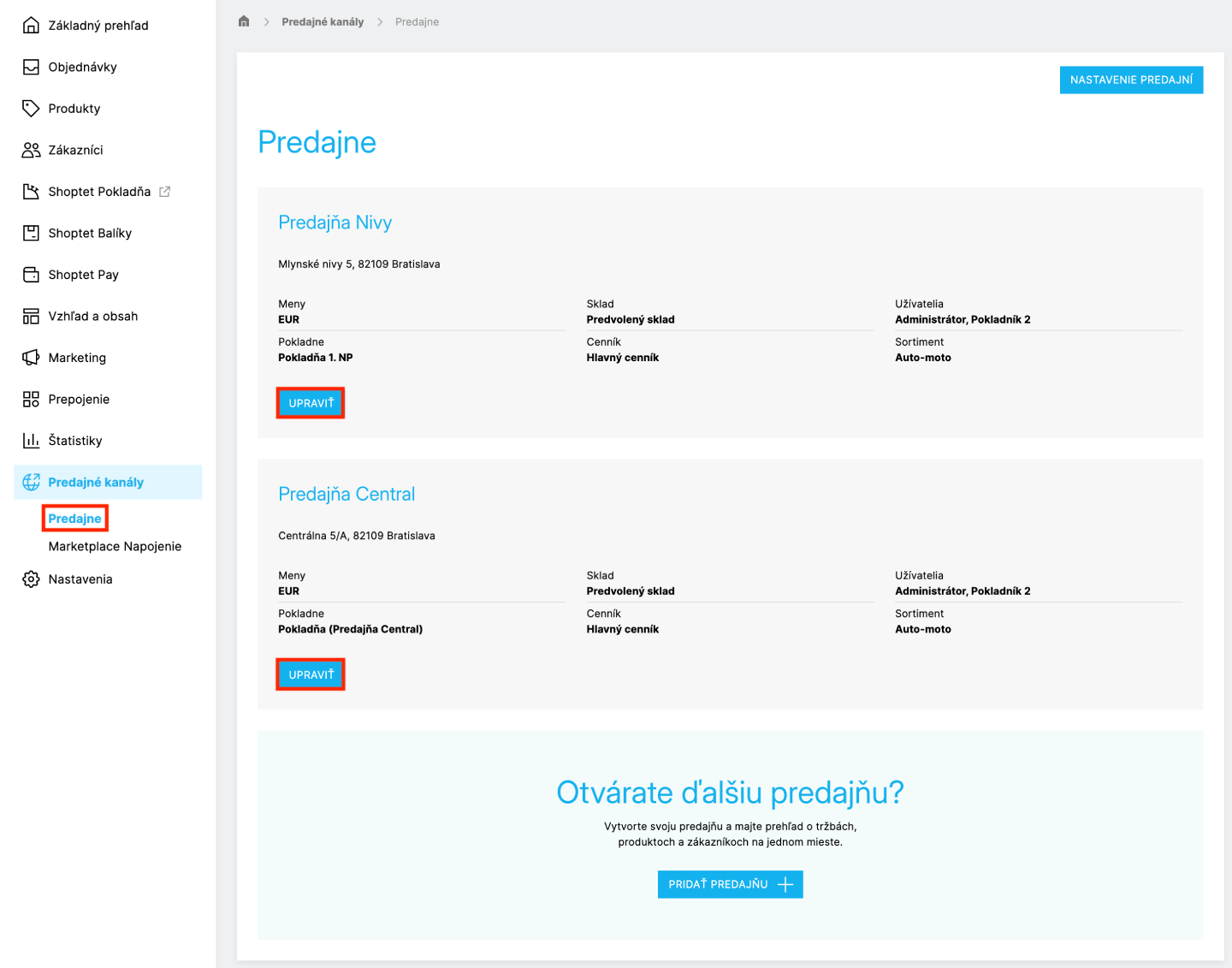
Vytvorenie novej predajne
- Kliknite na tlačidlo Pridať predajňu
- Zadajte názov predajne
- Kliknite na tlačidlo Vytvoriť
Po vytvorení budete presmerovaní do nastavenia tejto predajne, kde môžete doplniť ďalšie potrebné údaje.
Ak odídete z nastavenia predajne pred doplnením údajov, predajňa zostane vytvorená a v zozname bude mať stav Chýbajúce údaje. Údaje doplníte kliknutím na tlačidlo Upraviť pri danej predajni. Následne budete presmerovaní do nastavenia predajne, kde môžete potrebné údaje doplniť. Po doplnení údajov sa predajňa stane aktívnou a bude možné ju používať.
Pri vytvorení novej predajne sa k nej automaticky:
- vytvorí jedna predvolená pokladňa s názvom: "Pokladňa ([názov predajne])",
- priradí predvolená mena projektu a nastaví sa ako predvolená mena pre danú predajňu,
- priradia všetci užívatelia s rolou majiteľ alebo manažér a pridajú sa im všetky práva (aktuálne len práca s hotovosťou). Títo používatelia sa automaticky priradia aj k vytvorenej predvolenej pokladni: "Pokladňa ([názov predajne])".
Nastavenie existujúcej predajne
V nastavení predajne sú karty rozdelené do nasledujúcich 6 sekcií.
Základné údaje
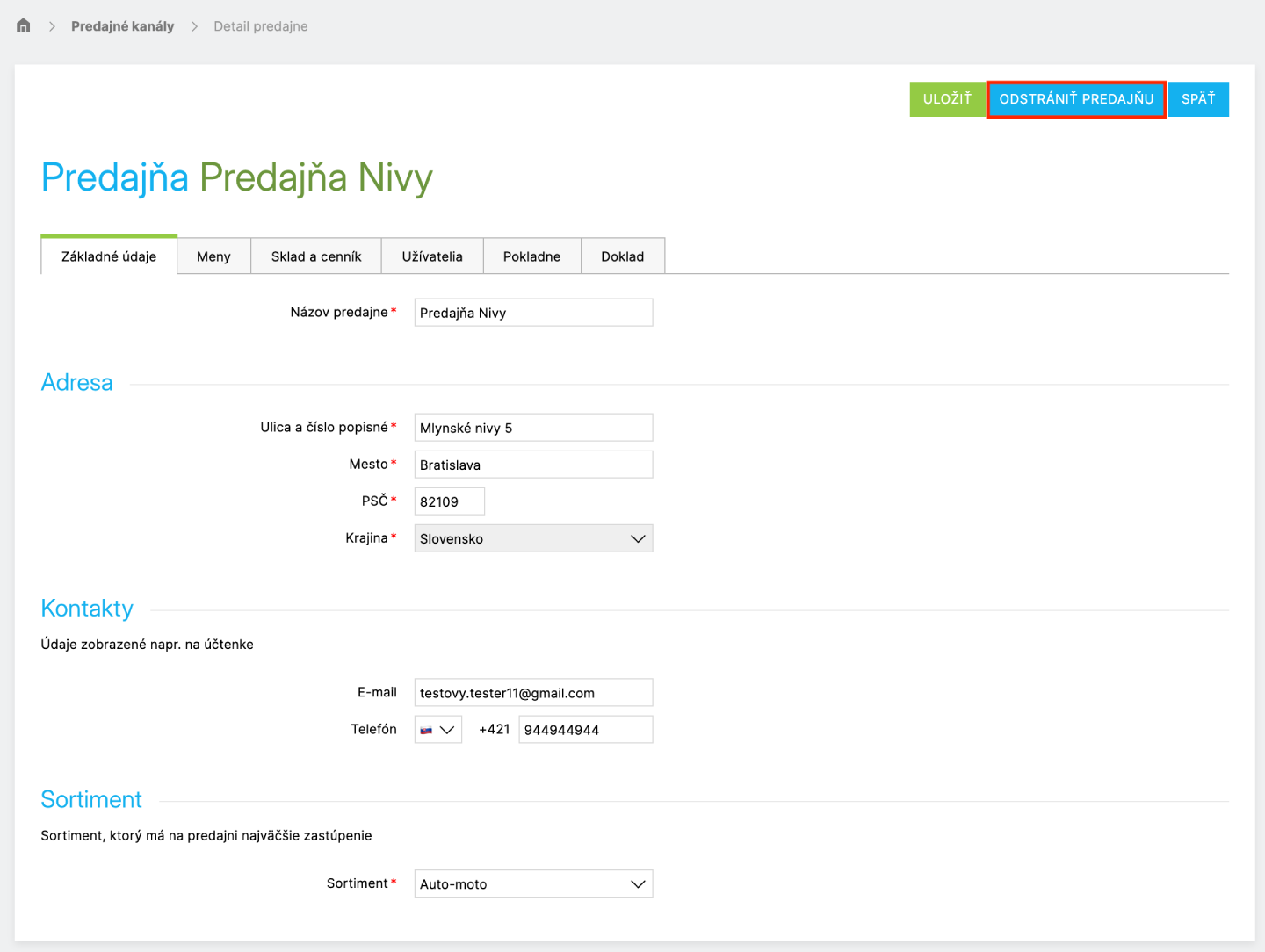
V tejto časti môžete upraviť všeobecné informácie a Základné údaje o predajni:
- Názov predajne
- Adresu predajne
- Kontakty na predajňu
- Sortiment
Tieto údaje sa budú zobrazovať aj na doklade. Ide o dôležité informácie o mieste predaja, ktoré sú pre zákazníka podstatné a mali by byť správne vyplnené.
Meny
V sekcii Meny môžete upraviť, ktoré meny bude môcť predajňa používať v pokladniach, ktoré má predajňa priradené.
- Môžete pridať existujúcu menu e-shopu.
- Môžete určiť, ktorá mena je východisková pre danú predajňu.
- Môžete odstrániť menu, ktorá nie je pre predajňu potrebná.
V sekcii Meny je možné pracovať iba s menami, ktoré už v e-shope existujú. Zároveň je pre možnosť využívania viacerých mien potrebné mať aktívnu rozširujúcu funkciu (doplnok) Cudzie meny.
Sklad a cenník
V tejto časti nastavenia predajne môžete spravovať Sklady a cenníky pre danú predajňu.
Tip: Odporúčame vytvoriť pre predajňu samostatný sklad. Vyhnete sa tak problémom so skladovou zásobou, ktorú by inak zdieľali napríklad predajňa a e-shop.
Tip: Môžete vytvoriť a priradiť samostatný cenník s cenami, ktoré sa budú líšiť od cien v e-shope, a tento cenník priradiť k predajni.
Užívatelia
V časti Užívatelia spravujete používateľov, ktorí majú prístup k danej predajni:
- Môžete k predajni pridať existujúcich správcov obchodu. Používatelia sa priraďujú k predajni, a tým získavajú prístup ku všetkým pokladniam v danej predajni. Používateľov môžete ďalej spravovať aj na úrovni konkrétnej pokladne (v detaile pokladne: Predajné kanály → Predajne → Nastavenie predajne → Pokladne → Detail pokladne).
- Môžete spravovať oprávnenia na vklady a výbery hotovosti. Ak má používateľ k tejto funkcii prístup, môže v pokladni vykonávať vklady a výbery hotovosti.
Pokladne
V časti Pokladne spravujete pokladne, ktoré máte priradené k danej predajni.
Jedna predajňa môže mať viac pokladní. Typickým príkladom je väčšia predajňa, ktorá má viac poschodí, prípadne je rozdelená do viacerých sektorov.
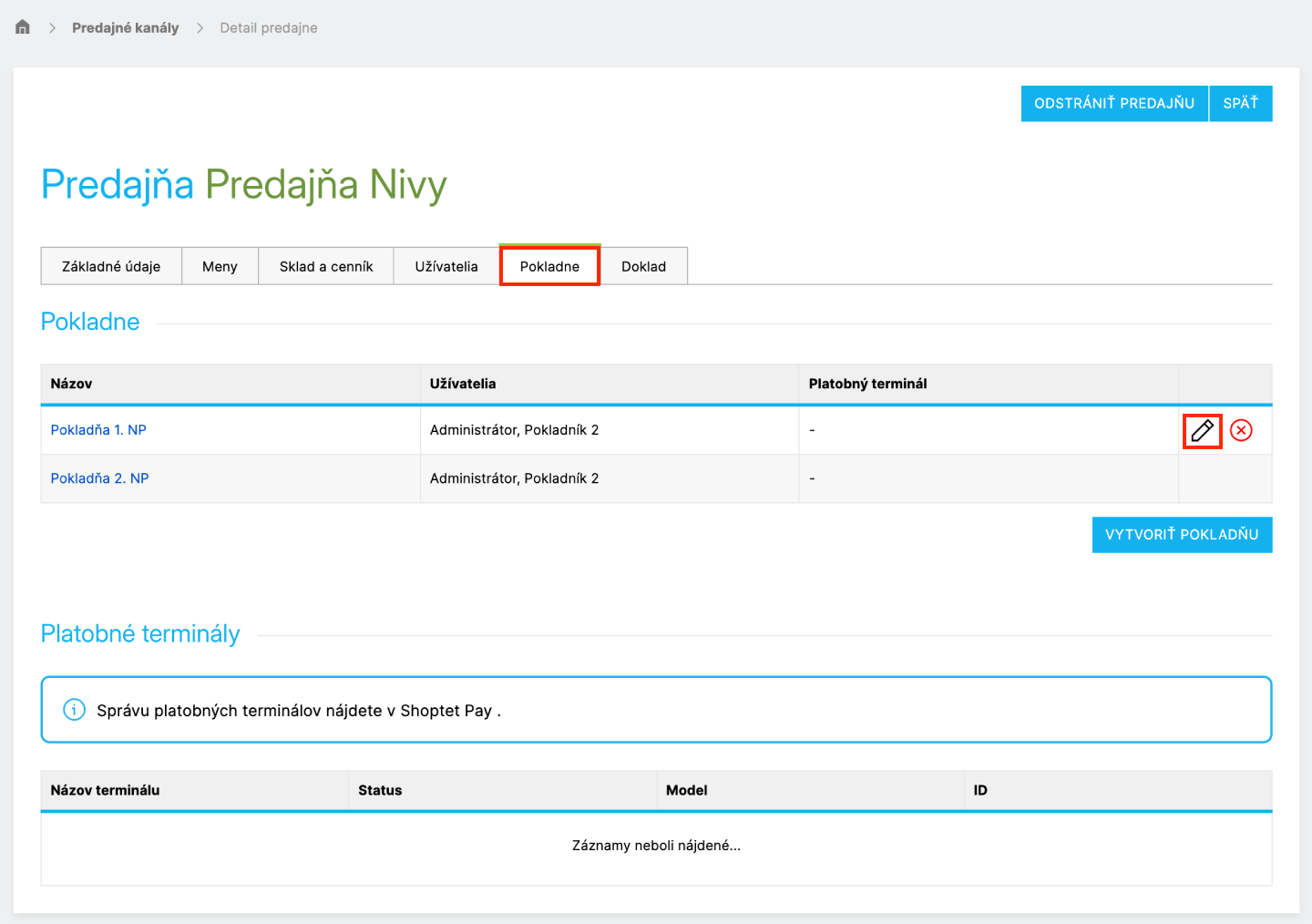
V sekcii Pokladne nájdete zoznam všetkých pokladní, ktoré sú pre danú predajňu vytvorené. Kliknutím na ikonu ceruzky sa dostanete do detailu pokladne, kde môžete upraviť nastavenia danej pokladne:
- Upraviť Názov pokladne.
- Spravovať Užívateľov s právami pre danú pokladňu.
Doklad
V sekcii Doklad nastavujete vzhľad a obsah dokladu tlačeného z pokladní a môžete:
- Vypnúť alebo zapnúť Automatickú tlač dokladu. Po zapnutí sa po zaplatení objednávky vždy automaticky vytlačí doklad.
- Nastaviť šírku účtenky (80 mm alebo 58 mm).
- Nastaviť, aké informácie sa budú zobrazovať na doklade a ako bude doklad vyzerať (text na začiatku, text na konci a logo).
Obsah účtenky
Na ukážke nižšie vidíte, ako vyzerá účtenka vytlačená zo Shoptet Pokladne. Ktoré údaje na nej nájdete a odkiaľ sa berú, popisujeme pod ukážkou.
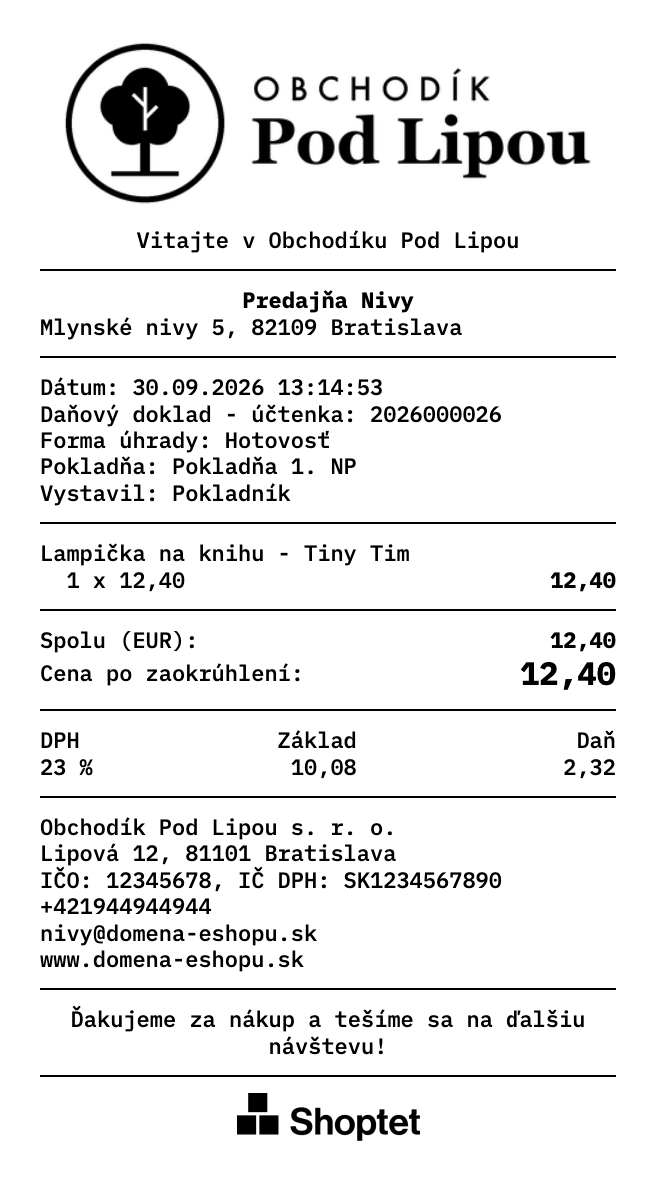
Odkiaľ sa údaje na účtenke berú
Údaje sú zoradené tak, ako idú na účtenke zhora nadol:
- Logo – vlastné logo predajne, ktoré sa tlačí úplne hore. Nahráte ho v poli Logo na doklade na záložke Doklad. Ak logo nenahráte, účtenka sa vytlačí bez neho. Logo musí byť vo formáte PNG, JPG alebo GIF a jeho maximálna šírka na doklade je 500 px.
- Text na začiatku – vlastný text pod logom, napríklad privítanie zákazníka. Vyplníte ho na záložke Doklad.
- Názov a adresa predajne – predajňa, v ktorej predaj prebehol. Na účtenku sa vytlačí názov a adresa tak, ako ich máte vyplnené na záložke Základné údaje v nastavení predajne. Tieto údaje sa tlačia vždy a ich tlač nie je možné vypnúť – ak ich chcete na účtenke zmeniť, upravte ich v nastavení predajne.
- Údaje o predaji – dátum a čas predaja, číslo dokladu, forma úhrady, meno užívateľa, ktorý doklad vystavil, predané položky, celková suma a rekapitulácia DPH. Tieto údaje doplní pokladňa sama podľa konkrétneho predaja.
- Názov pokladne – pokladňa, na ktorej predaj prebehol (napríklad „Pokladňa 1. NP“). Tlačí sa medzi údajmi o predaji. Názov upravíte na záložke Pokladne.
- Názov firmy, adresa, IČO a IČ DPH – údaje o vašej firme, ktoré sa preberajú z fakturačných údajov e-shopu. Tlačia sa vždy.
- Telefón a E-mail – kontakty predajne, ktoré vyplníte na záložke Základné údaje v časti Kontakty.
- Doména e-shopu – adresa vášho e-shopu.
- Text na konci – vlastný text na konci účtenky, napríklad poďakovanie za nákup. Vyplníte ho na záložke Doklad.
- Logo Shoptet – je na konci účtenky vždy.
Ktoré z údajov Názov pokladne, Telefón, E-mail a Doména e-shopu sa na účtenku vytlačia, určíte zaškrtnutím v časti Údaje na účtenke na záložke Doklad. Nastavenie platí pre všetky pokladne danej predajne.
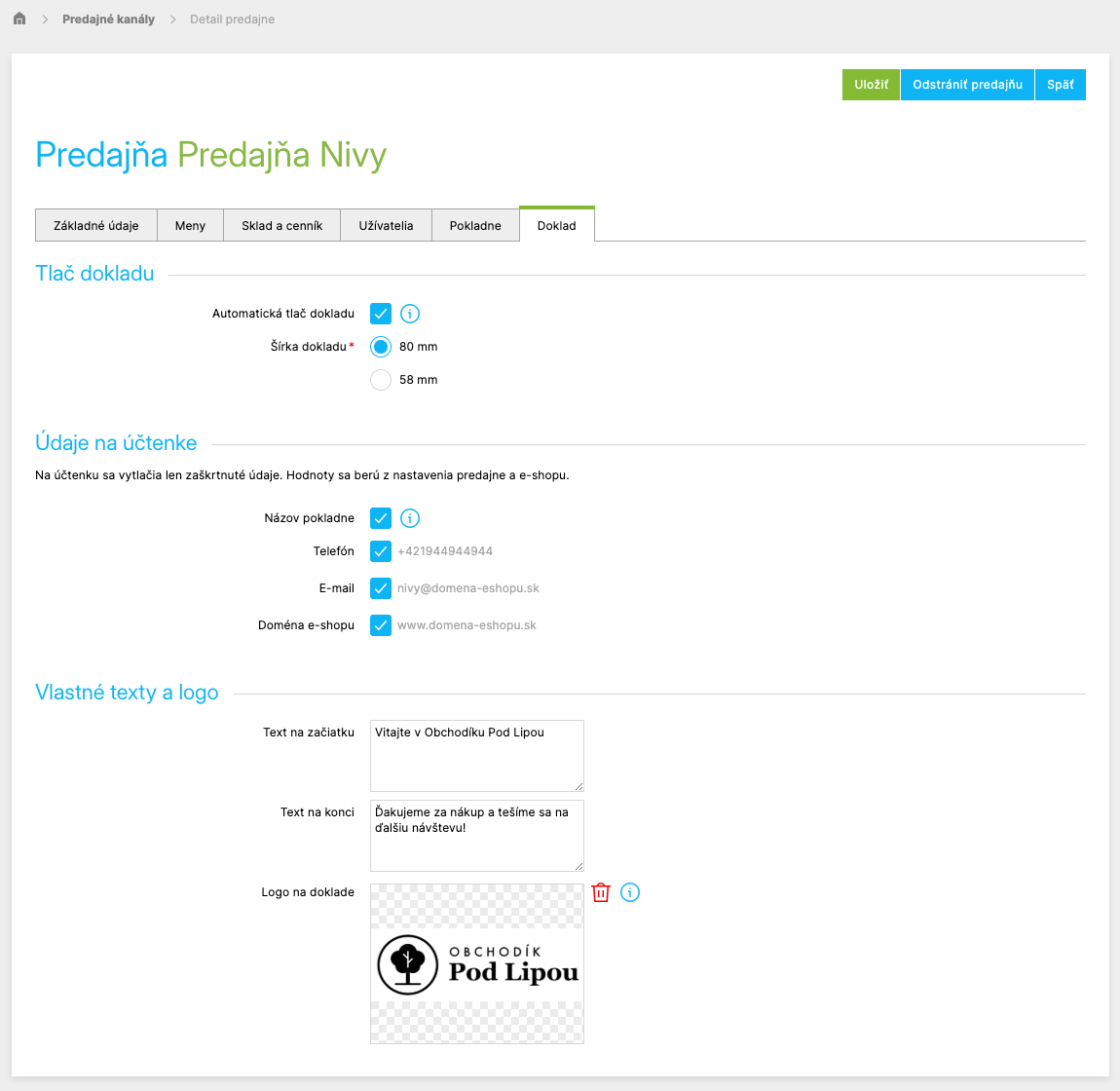
Tip: Keďže sa na účtenku prenášajú údaje z predajne, odporúčame pri každej predajni skontrolovať:
- názov, adresu a kontaktné údaje predajne na záložke Základné údaje,
- názvy pokladní na záložke Pokladne,
- na záložke Doklad, ktoré údaje sa majú zobrazovať, text na začiatku a na konci a logo.
Ako bude účtenka vyzerať, uvidíte po dokončení objednávky v pokladni, keď sa otvorí okno na tlač účtenky.
Odstránenie existujúcej predajne
Odstránenie predajne vykonáte v nastavení danej predajne:
- Vpravo hore kliknite na Odstrániť predajňu.
Odstránenie predajne je nevratná akcia — dôjde k vymazaniu predajne a všetkých jej nastavení. Preto vyžadujeme dvojité potvrdenie, ktoré sa zobrazí po kliknutí na tlačidlo Odstrániť predajňu. Súčasťou potvrdenia je aj zadanie názvu predajne.
Pridanie nového užívateľa do pokladne
Ak používateľ v e-shope ešte neexistuje, najskôr vytvorte nový účet správcu obchodu (Nastavenie → Administrácia → Správcovia obchodu → Zoznam užívateľov, tlačidlo Pridať).
Potom priraďte používateľa k predajni:
- Prejdite do Predajné kanály → Predajne
- Vyberte predajňu a kliknite na tlačidlo Upraviť
- Otvorte kartu Užívatelia
- Pod zoznamom priradených užívateľov použite vyhľadávacie pole, vyhľadajte používateľa a kliknite na jeho meno
Nastavenie predajní
Všeobecné nastavenia pre všetky predajne nájdete v administrácii obchodu v časti Predajné kanály → Predajne, tlačidlo Nastavenie predajní.
Všeobecné
- Vkladať darček k objednávke: do objednávky sa automaticky vloží darček podľa nastavenia darčekov v administrácii e-shopu v sekcii Produkty → Darčeky.
- Aplikovať zľavy v pokladni: určuje, či sa v pokladni aplikujú zľavy nastavené v e-shope. Nie je možné vybrať len niektoré zľavy — aplikujú sa všetky dostupné zľavy zákazníka.
- Používanie X+Y zliav: Umožňuje uplatňovať zľavy typu X+Y pri predaji na pokladni.
- Stav objednávky po zaplatení: stav, do ktorého sa objednávka automaticky prepne po zaplatení/dokončení objednávky v pokladni.
Zasielanie dokladov
- Šablóna na odosielanie dokladov: šablóna, ktorú je možné odoslať po dokončení objednávky v pokladni, ak zákazník požiada o zaslanie faktúry na e-mail.
Šablóny sa vyberajú z existujúcich šablón obchodu v sekcii Nastavenie → E-maily → Informačné e-maily.
- Odosielanie daňového dokladu na e-mail pri platbe z administrácie: zaškrtnite voľbu, ak chcete povoliť posielanie daňových dokladov e-mailom pri prijatí platby cez pokladňu z detailu objednávky.


