
Seznam Nákupy a Zboží.cz
Seznam.cz e-shopom ponúka inzerciu Seznam Nákupy. Ide o inzerciu, ktorá sa zobrazuje na cenovom porovnávači Zboží.cz, vo vyhľadávaní na Seznam.cz a tiež na weboch Obrázky.cz alebo Sbazar.cz. Inzercia sa zobrazuje formou obrázka produktu, názvu, ceny a doplňujúcich informácií.
Zboží.cz je český cenový porovnávač, na ktorom môžete vyhľadávať produkty naprieč ponukou českých internetových obchodov. Zboží.cz umožňuje používateľom vybrať najvýhodnejšiu ponuku na základe porovnania ceny produktu, možnosti a ceny dopravy, dostupnosti tovaru, rôznych doplňujúcich výhod k nákupu a samozrejme recenzií daného produktu aj predávajúceho e-shopu.
V tomto článku nájdete informácie, ako prepojiť váš e-shop so Seznam Nákupy a Zboží.cz. Informácie o napojení e-shopu na Sklik nájdete v samostatnom článku Sklik.
Tip: Hľadáte ďalšie možnosti, ako rozšíriť predaj o nové predajné kanály? Shoptet umožňuje prepojenie e-shopu s externými marketplace platformami (napr. Allegro a ďalšie). Viac informácií nájdete v článku Marketplace Napojenie.
Registrácia prevádzkarne pre Seznam Nákupy
Skôr než sa pustíte do samotnej registrácie vášho e-shopu, odporúčame si v Nápovede Skliku prejsť Pravidla pre internetové obchody a predovšetkým informácie o povolenom sortimente, ktorý je možné cez Seznam Nákupy ponúkať.
Registrácia
Pre úspešnú registráciu je nutné si najprv založiť účet od Seznamu. Potom môžete v administrácii e-shopu v Prepojenie → Seznam na záložke Seznam Nákupy kliknúť na tlačidlo Rýchla registrácia do Seznam Nákupy. Po kliknutí budete presmerovaní na registráciu prevádzkarne pre Seznam Nákupy.

Ak nepoužijete tlačidlo pre rýchlu registráciu, môžete pridať prevádzkareň priamo zo svojho Sklik účtu. Po prihlásení do Sklik účtu prejdite na stránku Nastavenia a v sekcii Prevádzkarne vyberte možnosť Pridať prevádzkareň.
Následne je potrebné vyplniť obchodný názov vášho e-shopu, IČO a URL adresy e-shopu a XML feedu.
Podrobné informácie o registrácii prevádzkarne nájdete v Nápovede Skliku.
Vloženie adresy XML feedu
Nevyhnutným krokom je vyplnenie adresy vášho XML feedu. XML feed je súbor vo formáte XML, ktorý obsahuje informácie o všetkých položkách vo vašom e-shope, a slúži tak pre prenos informácií o produktoch medzi vaším e-shopom a Seznamom. XML feed je vytvorený presne podľa Špecifikácie XML feedu pre Seznam Nákupy.
URL adresu XML feedu nájdete v administrácii e-shopu v Prepojenie → XML feedy pod názvom Zboží.cz - Rozšírený feed.
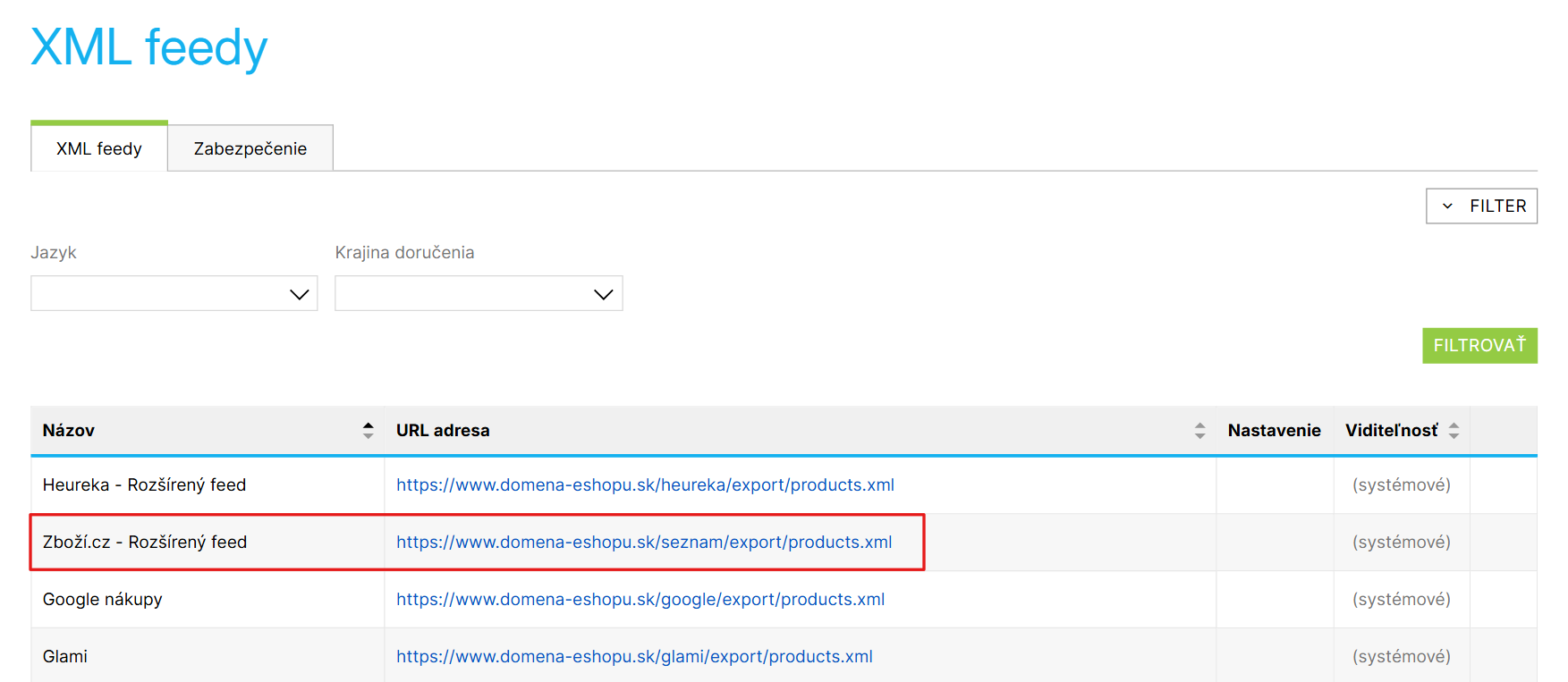
Celú URL adresu feedu skopírujte a vložte ju do príslušného políčka v registračnom procese Seznamu.
Seznam Peňaženka
Aby sa vaše produkty začali zobrazovať v rámci inzercie Seznam Nákupy, je potrebné v poslednom kroku registrácie nabiť kredit do služby Seznam Peňaženka. Je vhodné a dôležité mať v Peňaženke stále nahraný nejaký kredit, inak môže dôjsť k pozastaveniu kampane.
Z Peňaženky odchádzajú platby za jednotlivé prekliky zo Zboží.cz do e-shopu. Každý preklik je spoplatnený minimálnou cenou od 1 Kč do 3,60 Kč bez DPH podľa výšky predajnej ceny položky.
Po dobití kreditu do Peňaženky sa vaše produkty začnú v rámci Seznam Nákupov zobrazovať spravidla do dvoch hodín.
Dôležité informácie
- Po registrácii sa vám automaticky vytvorí vo Zboží.cz detail obchodu, v ktorom môžu zákazníci hodnotiť svoju spokojnosť s nákupom a vaším e-shopom.
- Registráciou do služby Seznam Nákupy vznikne súčasne zápis do služby Firmy.cz. Do profilu na Firmy.cz je potrebné ešte nahrať logo, ktoré sa zobrazuje pri ponukách e-shopu na cenovom porovnávači Zboží.cz.
- Kampaň typu Nákupy je možné ovládať rovnako ako ostatné typy kampaní v Skliku. Máte možnosť kampaň jednoducho kedykoľvek pozastaviť alebo znova spustiť.
- Kredit môžete previesť na ďalšie účty vo svojej Peňaženke, ktoré sú overené na rovnaké IČO.
- Vašu prevádzkareň môžete kedykoľvek presunúť do iného Sklik účtu.
- Ak u vás dôjde k zmene IČO, je nutné túto skutočnosť nahlásiť Seznamu do ôsmich dní. Seznam vykoná zmenu u firemného zápisu a bude možné ďalej inzerovať pod tým istým účtom.
- Ak chcete svoju inzerciu na Zboží.cz zastaviť (napr. z dôvodu ukončenia živnosti), napíšte na podporu Seznamu na e-mail sklik@firma.seznam.cz. Po 365 dňoch od zrušenia vašej prevádzkarne bude automaticky odstránený aj detail obchodu Zboží.cz, ktorý bol vytvorený pri registrácii.
Nastavenie XML feedu
V administrácii e-shopu v Prepojenie → Seznam na záložke Seznam Nákupy nájdete sekciu XML feed, v ktorej môžete upraviť niektoré vlastnosti XML feedu pre Seznam Nákupy (predtým pre Zboží.cz).
Zmeny v XML feede z e-shopu neprebiehajú okamžite. Po vykonaní akýchkoľvek zmien v e-shope pri údajoch, ktoré sa prepíšu do XML feedu (informácie o produktoch, dopravách, atď.), môže trvať až dve hodiny, kým sa tieto zmeny do feedu prepíšu. Ďalší čas môže vyžadovať ich stiahnutie a zobrazenie zo strany Seznamu.
URL adresa feedu a možnosť jej zabezpečenia pomocou tzv. hashu nájdete v Prepojenie → XML feedy. Podrobnosti k všeobecnému fungovaniu XML feedov nájdete v článku XML feedy.
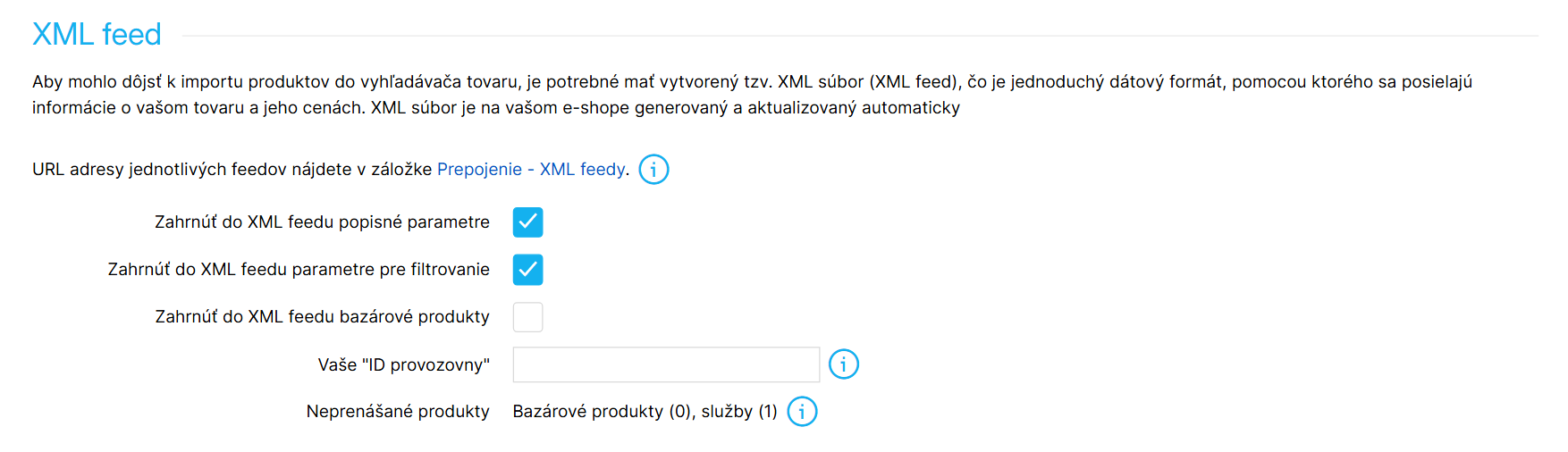
Zahrnúť do XML feedu opisné parametre a Zahrnúť do XML feedu parametre pre filtrovanie: Zaškrtnutím polí určíte, či sa majú k produktom do feedu prepísať opisné parametre a prípadne parametre pre filtrovanie.
Zahrnúť do XML feedu bazárové produkty: Po zaškrtnutí sa budú do feedu prepísať bazárové produkty. Viac podrobností nájdete ďalej v sekcii Zobrazenie bazárových ponúk v Seznam Nákupoch.
Vaše "ID prevádzky": Ak do políčka zadáte ID profilu vášho výdajného miesta na Firmy.cz, prepíše sa do feedu do tagu SHOP_DEPOTS. Takto zadaná prevádzka sa potom bude na Zboží.cz pri ponukách zobrazovať ako miesto na okamžitý osobný odber.
Neprenášané produkty: Rýchly prehľad počtu produktov typu Bazárový produkt a Služba, ktoré sa do feedu neprenášajú. Ovplyvniť prenášanie bazárových produktov môžete voľbou Zahrnúť do XML feedu bazárové produkty. Prenášať produkty typu Služba do feedu Seznam neumožňuje.
Voľba kategórií: Podrobnosti nájdete v sekcii Párovanie s kategóriami Zboží.cz.
Zakázať export z kategórií: Podrobnosti nájdete v sekcii Obmedzenie a vylúčenie produktov z ponuky.
Spôsob dopravy: Prehľad všetkých vašich spôsobov dopravy v e-shope s informáciou, či sa do feedu pre Seznam Nákupy prenáša, alebo nie. Ďalšie informácie nájdete v sekcii Nastavenie dopráv a výdajných miest pomocou XML feedu.
Maximálna CPC (nastavenie na úrovni produktu)
Pre jednotlivé produkty si môžete nastaviť maximálnu cenu za preklik (CPC). V detaile produktu na záložke Pokročilé v sekcii Zboží.cz nastavenie nájdete voľby Maximálna CPC a Maximálna CPC (vyhľadávanie). Do týchto políčok môžete zadať maximálnu cenu v Kč, ktorú ste ochotní za preklik zaplatiť.
Meranie konverzií objednávok
Aby ste mali vaše investície do inzercie v Seznam Nákupoch lepšie pod kontrolou, nájdete v administrácii Skliku nástroje pre analytiku a meranie.
Merať môžete nielen priame konverzie a objednávky, ale tiež získať relevantné hodnotenie od vašich zákazníkov. So Shoptetom máte k dispozícii konverzný kód, ktorý vám jednak zabezpečí zber podrobných dát o každej objednávke, ale tiež aktívny zber hodnotenia nákupu, a vy tak môžete získať viac recenzií od vašich zákazníkov.
Rozsah meraných dát o konkrétnej objednávke môže byť obmedzený v prípadoch, keď zákazníci neudelia súhlas s používaním marketingových alebo analytických súborov cookies“.
V Shoptete je implementované štandardné meranie.
Pre jeho aktiváciu na strane Shoptetu stačí v Prepojenie → Seznam na záložke Seznam Nákupy vyplniť údaje v sekcii Meranie konverzií – objednávok.

Do políčok Vaše "ID prevádzky" a Váš unikátny "Tajný kľúč" zadajte údaje, ktoré získate v administrácii Centra predajcu po aktivácii merania. Podrobný postup, ako meranie na strane Seznamu aktivovať a získať potrebné údaje, nájdete v Nápovede Skliku.
V administrácii e-shopu začiarknite tiež možnosť Vyžadovať súhlas zákazníka. Táto voľba zapne v poslednom kroku objednávky zobrazenie zaškrtávacieho poľa, ktorým môže zákazník odmietnuť zaslanie dotazníka na hodnotenie nákupu na Zboží.cz. Ak zákazník zaslanie dotazníka neodmietne, dotazník sa mu odošle automaticky.
Ak možnosť Vyžadovať súhlas zákazníka nie je začiarknutá, potom sa do Zboží.cz neodosiela e-mailová adresa zákazníka, ale informácie o konverziách a objednávkach áno. Zákazníkovi sa tiež v takom prípade neodošle na e-mail výzva k hodnoteniu nákupu.
Nastavenie dopráv a výdajných miest pomocou XML feedu
Shoptet umožňuje v XML feedu zasielať ceny dopravy a výdajných miest. Aby sa informácie o možnostiach dopravy správne v Seznam Nákupoch zobrazovali, je nutné vykonať doplňujúce nastavenie v Centre Predajcu (predtým administrácii Zboží.cz) v sekcii Sortiment → Doprava. Tam je potrebné vybrať jednotlivých dopravcov a výdajné miesta. Po výbere a uložení sú dáta z XML feedu načítané k jednotlivým inzerovaným položkám. Ďalšie podrobnosti k nastaveniu prepráv nájdete v Nápovede Seznamu.
Informácie o možnostiach dopravy zasielané v XML feedu je vždy potrebné v Centre Predajcu povoliť, inak sa nebudú v Seznam Nákupoch zobrazovať. V prípade, že dočasne nebudete chcieť nejakú z možností dopravy v Seznam Nákupoch zobrazovať, stačí ju v Centre Predajcu vypnúť.
V nastavení XML feedu v administrácii e-shopu máte možnosť zasielanie informácií o dopravách úplne vypnúť. Stačí zaškrtnúť voľbu Nezasielať informácie o doprave.
Spárovanie s kategóriami Zboží.cz
Zboží.cz má vlastnú štruktúru kategórií, v ktorých sa môžu používatelia pohybovať a hľadať produkty. Pre správne zobrazenie vašich produktov v ponuke Zboží.cz je potrebné kategórie (alebo priamo produkty) vo vašom e-shope spárovať s príslušnými kategóriami Zboží.cz.
Priradiť vaše produkty do správnych kategórií Zboží.cz môžete buď na úrovni kategórií, alebo na úrovni jednotlivých produktov.
Aktivácia kategórií Zboží.cz
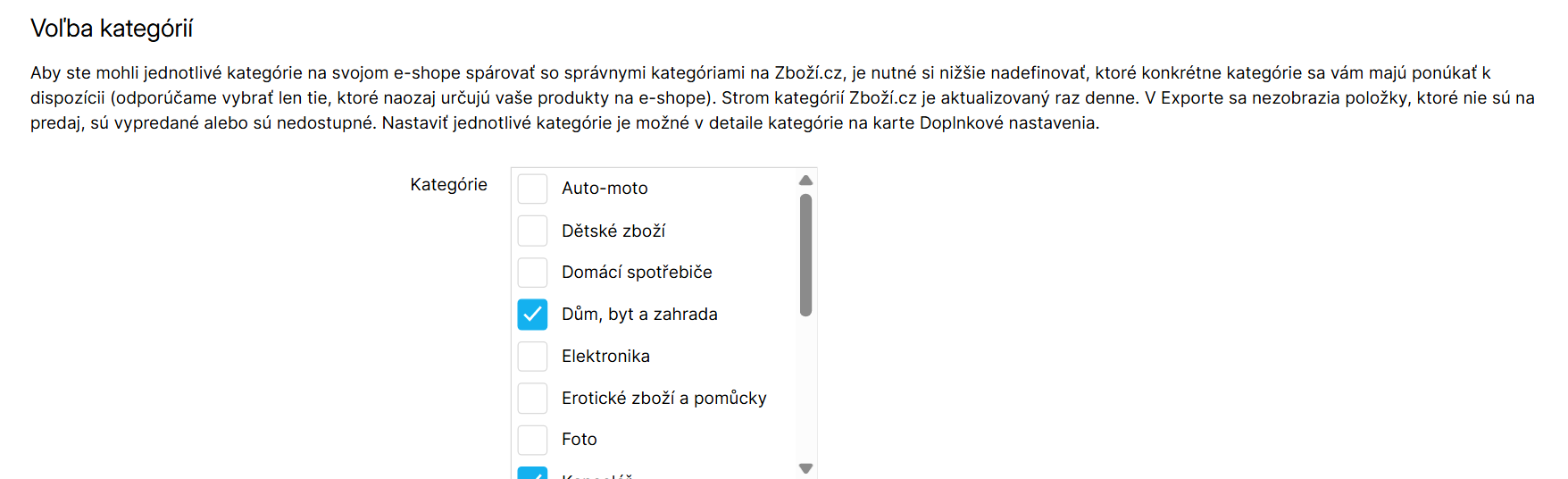
V administrácii e-shopu prejdite do Prepojenie → Seznam na záložku Seznam Nákupy. V sekcii Voľba kategórií zaškrtnite hlavné kategórie, ktoré zodpovedajú vášmu sortimentu.
Párovanie na úrovni kategórie
Pri párovaní na úrovni kategórie sa do XML feedu k produktu prepíše Zboží.cz kategória, ktorá je napárovaná u východzej kategórie produktu.
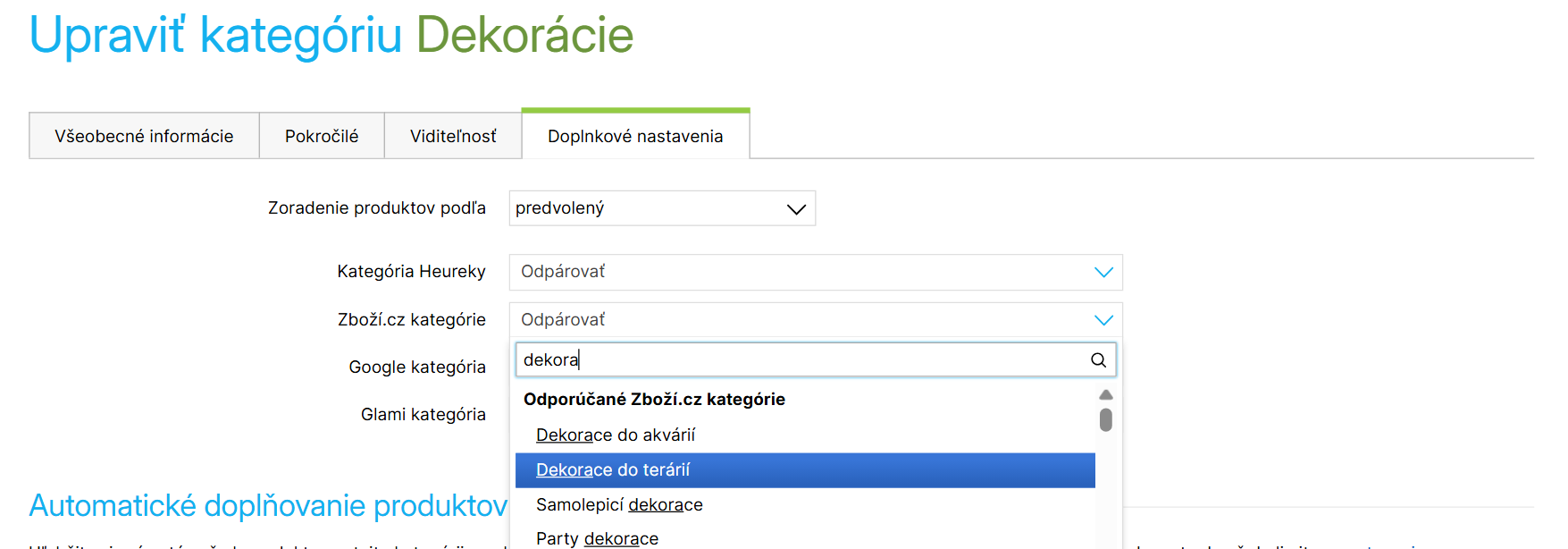
V prehľade kategórií Produkty → Kategórie otvoríte detail konkrétnej kategórie. V detaile vybranej kategórie prejdite na záložku Doplnkové nastavenia. V ponuke voľby Zboží.cz kategórie vyberte zo štruktúry kategórií Zboží.cz tú kategóriu, ktorá najviac zodpovedá vašej kategórii v e-shope.
Párovanie na úrovni produktu
V niektorých prípadoch môže byť komplikované spárovať celé kategórie, a preto náš systém umožňuje párovanie Zboží.cz kategórií aj na úrovni jednotlivých produktov.
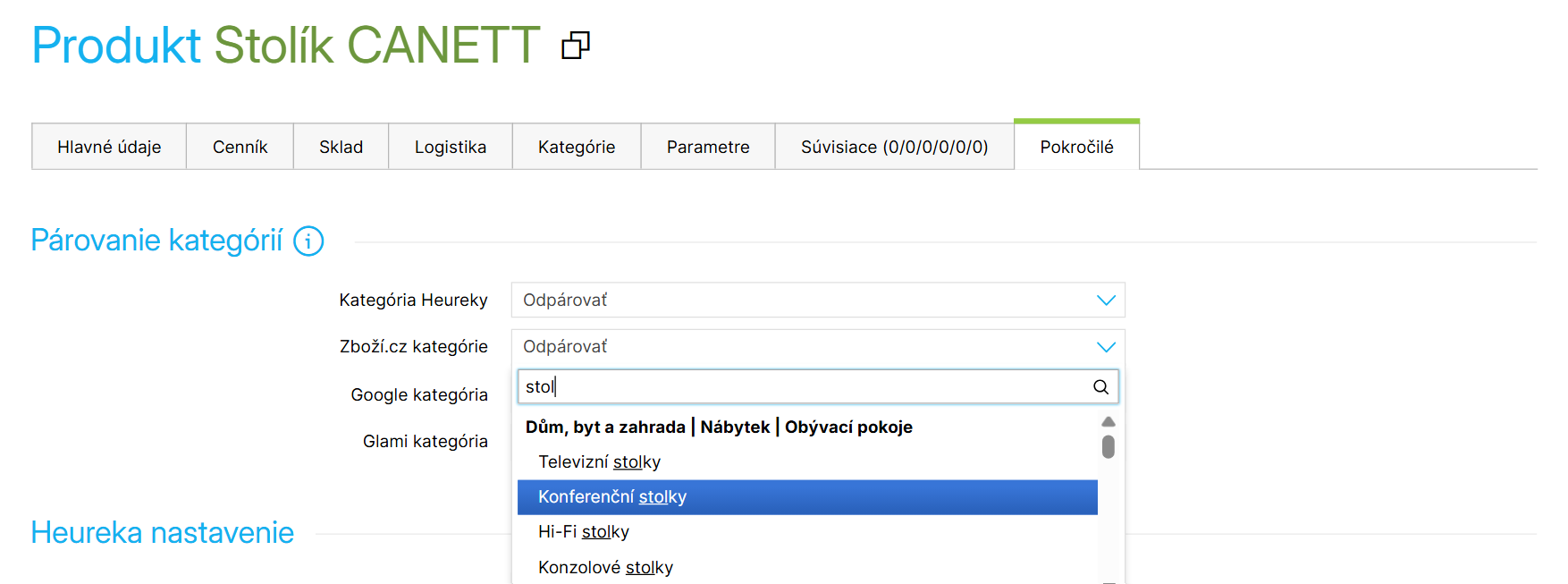
V prehľade produktov Produkty → Prehľad si otvoríte detail konkrétneho produktu. V detaile vybraného produktu prejdite na záložku Pokročilé. V ponuke voľby Zboží.cz kategórie vyberte zo štruktúry kategórií Zboží.cz tú kategóriu, do ktorej sa váš produkt najviac hodí.
Zboží.cz kategória spárovaná na úrovni produktu má pri prepisovaní informácií do XML feedu prednosť pred Zboží.cz kategóriou spárovanou na úrovni východzej kategórie produktu.
Obmedzenia a vylúčenie produktov z ponuky
V prípade, že budete chcieť do XML feedu pre Seznam prenášať informácie iba k niektorým z vašich produktov, môžete ostatné produkty, alebo celé kategórie, z feedu vylúčiť.
V nastavení XML feedu môžete v sekcii Zakázať export z kategórií zaškrtnúť vaše kategórie produktov. Vybrané kategórie, respektíve produkty, ktoré majú tieto kategórie nastavené ako východzie, sa nebudú do XML feedu prenášať.
Vylúčiť z feedu môžete aj jednotlivé produkty. V detaile vybraných produktov na záložke Pokročilé v sekcii Zboží.cz nastavenie môžete zaškrtnúť voľbu Vylúčiť zo Zboží.cz. Takto označené produkty sa síce do feedu prenesú, ale budú v ňom označené tak, že ich Seznam pri načítaní dát preskočí.
Zobrazenie bazárových ponúk v Seznam Nákupy
Pomocou XML feedu pre Seznam Nákupy je možné ponúkať rozbalený, renovovaný alebo použitý tovar. To sa potom môže zobrazovať na serveri Sbazar.cz alebo vo vyhľadávaní na Zboží.cz a Seznam.cz. Pre prenesenie týchto typov produktov do XML feedu je potrebné splniť niekoľko podmienok a nastavení.
0. Aktivácia bazárových produktov v XML feedu
V nastavení XML feedu v Prepojenie → Seznam na záložke Seznam Nákupy zaškrtnite voľbu Zahrnúť do XML feedu bazárové produkty. Tým sa budú do XML feedu prenášať všetky bazárové produkty a príslušné informácie o nich.
Nasledujúce kroky môžete vykonať buď jednotlivo v administrácii v detaile produktu na záložke Hlavné údaje v sekcii Doplňujúce informácie, alebo hromadne pomocou [importu produktov](/import-produktov/).
1. Označte produkt ako bazárový
- Administrácia: nastavte voľbu Druh položky na možnosť Bazárový produkt.
- Import: uveďte hodnotu
bazaar, podľa formátu importu:- CSV / XLSX: do stĺpca
itemType, - XML: do tagu
<ITEM_TYPE>.
- CSV / XLSX: do stĺpca
2. Zadajte záruku produktu
- Administrácia: v ponuke voľby Záruka vyberte príslušnú hodnotu záručnej doby.
- Import: uveďte textovo zodpovedajúcu hodnotu záručnej doby:
- CSV / XLSX: do stĺpca
warranty, - XML: do tagu
<WARRANTY>.
- CSV / XLSX: do stĺpca
Sbazar neprijme bazárové produkty so zárukou kratšou než 1 rok.
3. Vyplňte stav tovaru
- Administrácia: v ponuke voľby Stav tovaru vyberte hodnotu, ktorá zodpovedá stavu produktu – Použité, Repasované, alebo Rozbalené.
- Import: uveďte jednu z hodnôt –
usedpre použité,refurbishedpre repasované, aleboopen_boxpre rozbalené:- CSV / XLSX: do stĺpca
itemConditionGrade, - XML: do tagu
<GRADE>vnoreného do tagu<ITEM_CONDITION>.
- CSV / XLSX: do stĺpca
4. Popíšte stav tovaru (voliteľné)
- Administrácia: do políčka Popis stavu upresnite stav produktu (napríklad či je nejako poškodený, ako veľmi je opotrebovaný, a pod.). Dĺžka popisu je obmedzená na 2 000 znakov. Políčko nepoužívajte na popis produktu.
- Import: uveďte text popisu stavu:
- CSV / XLSX: do stĺpca
itemConditionDescription, - XML: do tagu
<DESCRIPTION>vnoreného do tagu<ITEM_CONDITION>.
- CSV / XLSX: do stĺpca
Custom labely pre Seznam Nákupy (Zboží.cz)
Obdobne ako pri Google Nákupoch je možné do feedu pre Seznam Nákupy (Zboží.cz) propisovať vlastné hodnoty pomocou custom labelov, vytvorených na základe príznakov. Na rozdiel od Google, kde je možné zvoliť jeden z 5 labelov, podporuje Seznam iba dve hodnoty – custom_label_1 a custom_label_3.
Úplne samostatnou možnosťou je potom Zboží.cz parameter s hodnotou EPREL_ID, ktorý sa nastavuje priamo na parametroch pre filtrovanie alebo parametroch variantov, nie na príznakoch.
Doplňujúce informácie k položke
Vo feede pre Seznam Nákupy môžete k položkám zasielať doplňujúce informácie pomocou značky (tagu) <EXTRA_MESSAGE>. Táto značka je nepovinná a je možné ju vo feede opakovať. Slúži na uvedenie doplnkových informácií o ponuke, a môžete do nej uvádzať iba podporované hodnoty.
Značky <EXTRA_MESSAGE> sa do XML feedu pre Seznam prepíšu automaticky na základe vašich nastavení v administrácii e-shopu. V Shoptete je možné do feedu prepísať iba hodnoty uvedené v tabuľke nižšie.
| Hodnota | Kedy sa prepíše? |
|---|---|
voucher | Pokiaľ máte aktívne automatické generovanie zľavových kupónov, a zároveň je cena produktu nižšia než najnižšia hodnota objednávky pre vygenerovanie kupónu. |
free_gift | V prípade, že máte v Doplnku k názvu produktu vypísané darčeky pomocou značky #GIFTS#. Podrobnosti nájdete v článku Doplnok produktu a darčeky. |
extended_warranty | Pokiaľ má produkt záručnú dobu dlhšiu než 24 mesiacov (2 roky). |


