
Mobilná aplikácia Shoptet
Vďaka našej mobilnej aplikácii Shoptet môžete mať svoj e-shop pod kontrolou kedykoľvek a odkiaľkoľvek. Aplikácia vám prináša okamžitý prehľad o dianí vo vašom Shoptet e-shope.
Aplikácia je dostupná zdarma pre všetky e-shopy vo všetkých platených tarifách a pre e-shopy v skúšobnej verzii. Aplikácia nie je dostupná pre e-shopy v neplatenej tarife Free.
Čo aplikácia ponúka?
🔔 Push notifikácie
Už vám neunikne žiadna nová objednávka alebo informácia o tom, že je produkt vypredaný. Notifikácie vám prídu okamžite priamo do mobilu.
📊 Prehľadné štatistiky
Získajte rýchly prehľad o výkonnosti e-shopu: sledujte denné tržby, marže, počet objednávok, ich stav alebo vývoj predajov v čase. Všetko v prehľadných grafoch a číslach.
✅ Správa objednávok
Zobrazte si všetky prijaté objednávky, zmeňte ich stav alebo si zobrazte detaily jednotlivých nákupov. Vaša reakcia môže byť otázkou niekoľkých sekúnd, aj keď nie ste pri počítači.
📦 Zásielky a tlač štítkov
Vytvorte zásielku Shoptet Balíky priamo z detailu objednávky a vytlačte jej štítok z mobilu.
📱 Maximálna mobilita a sloboda
Aplikácia je navrhnutá pre rýchle a intuitívne ovládanie z mobilného zariadenia. Vďaka tomu máte kľúčové dáta o svojom podnikaní doslova na dosah ruky – kedykoľvek a kdekoľvek.
🔒 Bezpečnosť a spoľahlivosť
Vaše dáta sú chránené a prenášané zabezpečene. Môžete sa spoľahnúť, že všetko funguje rýchlo a bezpečne.
Podrobnosti k jednotlivým funkciám nájdete ďalej v sekcii Funkcie aplikácie.
Aplikáciu neustále vyvíjame a postupne budeme pridávať ďalšie funkcie, ktoré vám podnikanie ešte viac uľahčia. Vaše nápady a želania na vylepšenie aplikácie nám môžete jednoducho zaslať priamo z aplikácie.
Inštalácia
Aplikácia je dostupná zdarma pre všetky e-shopy vo všetkých platených tarifách a pre e-shopy v skúšobnej verzii. Aplikácia nie je dostupná pre e-shopy v neplatenej tarife Free.
Mobilnú aplikáciu Shoptet môžete do vášho zariadenia nainštalovať z App Store, alebo z Obchodu Google Play.
Aplikáciu je možné nainštalovať na zariadenia s operačným systémom Android (verzia 7 a vyššie) alebo s operačným systémom iOS (verzia 15.1 a vyššie). Aplikáciu je možné stiahnuť do všetkých typov zariadení (mobilov, tabletov), ale plne optimalizovaná je iba pre mobily. Na ostatných typoch zariadení sa teda môžu niektoré funkcie zobrazovať v neočakávanej podobe.
Prihlásenie
Do aplikácie sa prihlasujete pomocou prihlasovacích údajov k vášmu správcovskému účtu v e-shope. V aplikácii sa môžete prihlásiť aj do viacerých e-shopov naraz a potom sa medzi nimi prepínať – to sa vám môže hodiť, ak spravujete viaceré e-shopy.
Prvé prihlásenie do aplikácie
1. Pridanie e-shopu
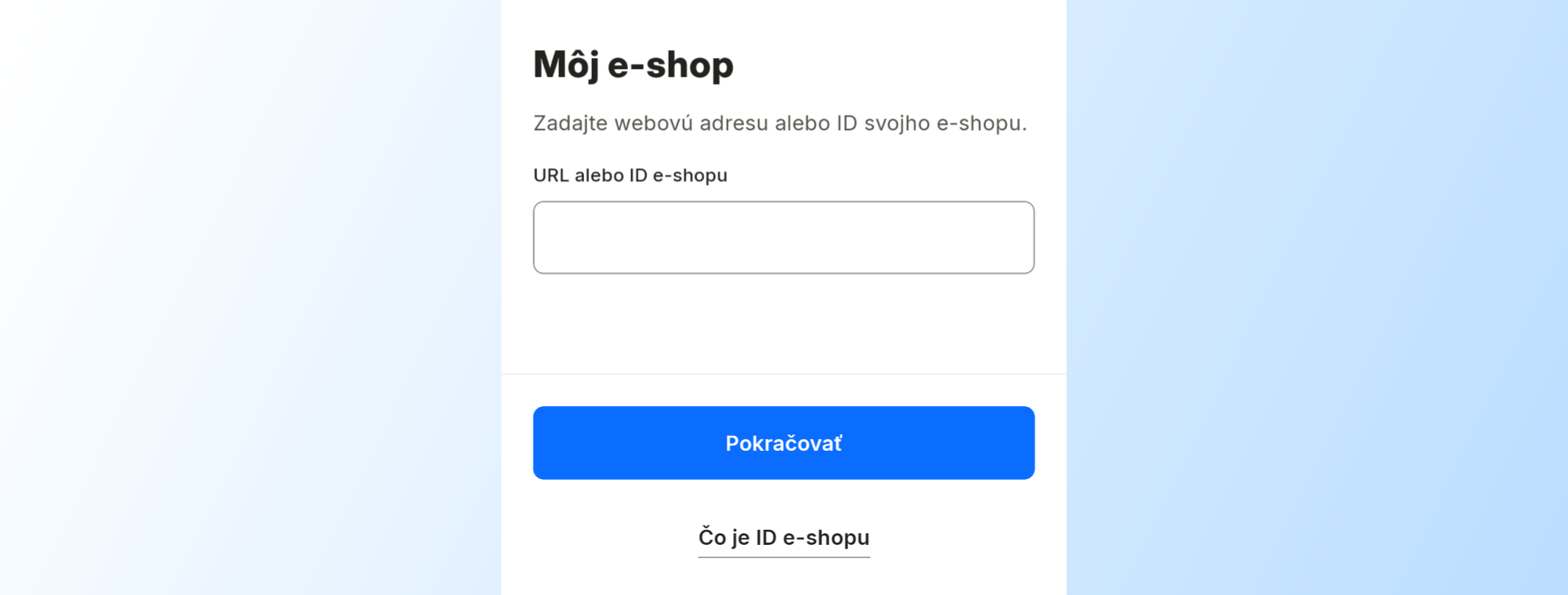
V prvom kroku určite, do akého e-shopu sa chcete prihlásiť. Buď zadajte doménu vášho e-shopu (napr. domena-eshopu.sk, subdomena.ina-domena.sk, www.moj-eshop.sk), alebo číselné ID obchodu.
2. Prihlasovacie údaje
V druhom kroku zadajte prihlasovacie údaje (e-mail a heslo) k vášmu správcovskému účtu.

Ak máte pri účte zapnuté dvojfázové overenie prihlásenia, bude ešte potrebné zadať kód pre dvojfázové overenie.

Pre väčšiu bezpečnosť vášho obchodu odporúčame dvojfázové overenie prihlásenia pri vašom účte vždy aktivovať.
V tejto chvíli ste prihlásení a môžete aplikáciu začať používať. Pri ďalšom otvorení si vás aplikácia bude pamätať a nebudete sa tak musieť zakaždým prihlasovať.
Základné nastavenie
Po úplne prvom prihlásení do aplikácie sa vám v aplikácii zobrazia možnosti základného nastavenia – zapnutie push notifikácií a biometrického prihlasovania (ak to vaše zariadenie umožňuje). Tieto nastavenia môžete neskôr kedykoľvek zmeniť, alebo sa k nim vrátiť v nastavení aplikácie.
Pridanie ďalšieho e-shopu
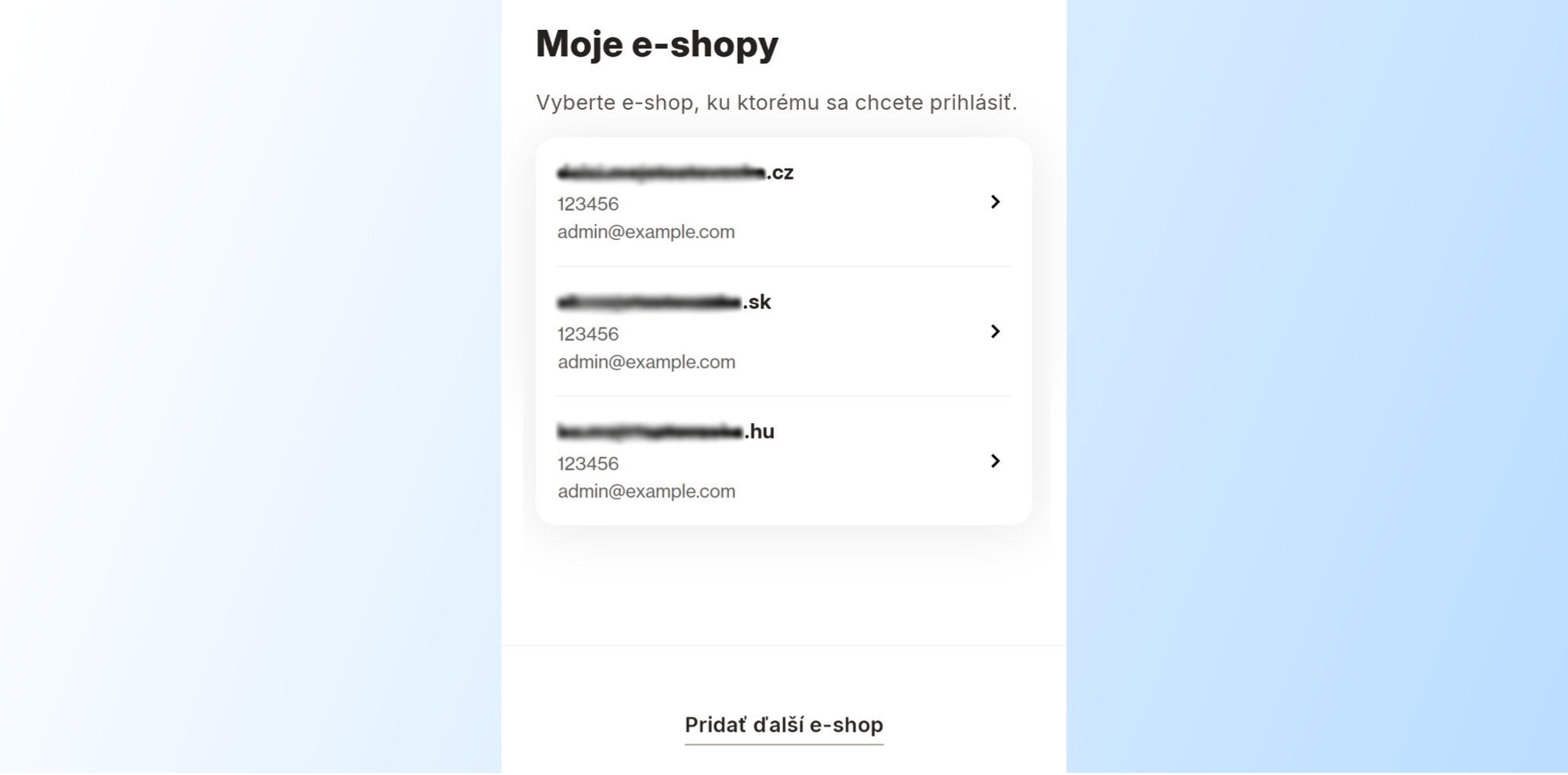
V aplikácii môžete byť prihlásení k viacerým e-shopom naraz. Pre pridanie ďalšieho e-shopu choďte do zoznamu e-shopov v Ďalšie → Zmeniť e-shop a potom vyberte možnosť Pridať ďalší e-shop. Ďalej postupujte rovnako ako pri prvom prihlásení.
Nastavenie
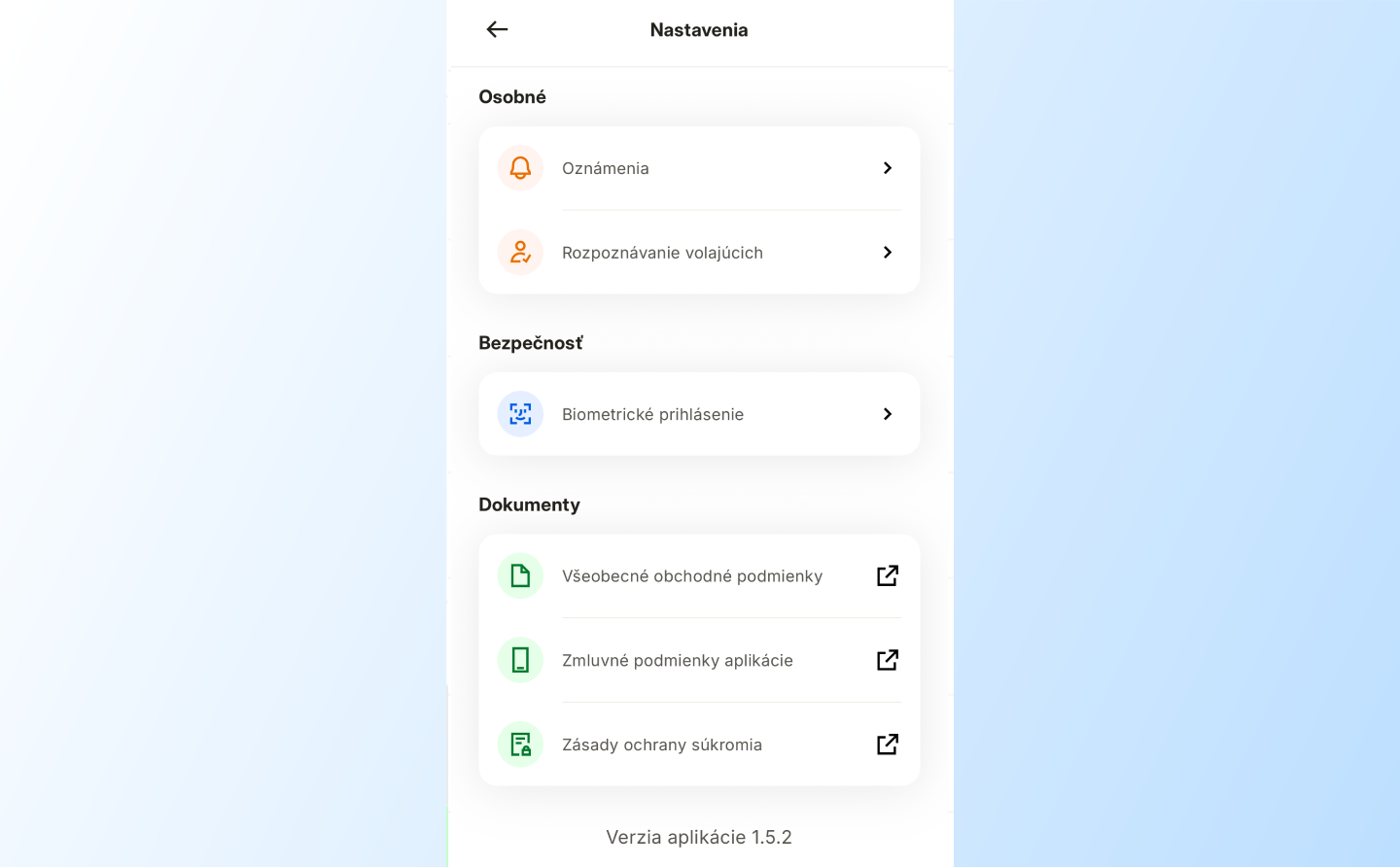
Nastavenie aplikácie nájdete v sekcii Ďalšie → Nastavenie.
Oznámenia
Nastavenie push notifikácií
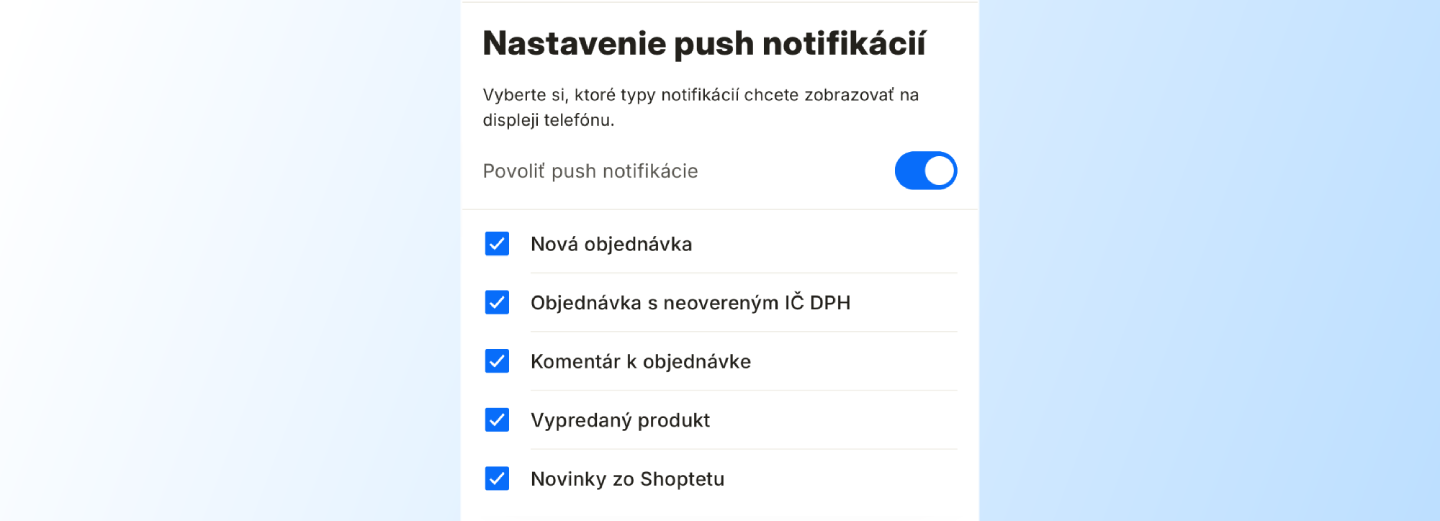
V nastavení Osobné → Oznámenia môžete povoliť (alebo vypnúť) zobrazovanie oznámení z aplikácie, tzv. push notifikácií. Push notifikácie sa môžu zobrazovať aj na uzamknutej obrazovke – záleží však na konkrétnom nastavení vášho zariadenia.
Môžete si tiež vybrať, k akým udalostiam chcete oznámenia z aplikácie dostávať:
- nová objednávka v e-shope
- objednávka s neovereným DIČ
- komentár k objednávke
- vypredaný produkt
- novinky od Shoptetu
Ďalšie typy push notifikácií budeme postupne pridávať.
Aktivácia push notifikácií je spoločná pre všetky e-shopy pridané do aplikácie. Pri každom e-shope si potom môžete vybrať, aké typy notifikácií chcete dostávať.
Rozpoznávanie volajúceho (Caller ID)
Po prepojení aplikácie s telefónnym zoznamom vo vašom zariadení vám aplikácia pri prichádzajúcom hovore zobrazí meno alebo názov firmy zákazníka, ak dané telefónne číslo nájde v objednávkach vášho e-shopu. Aplikácia tak podľa telefónneho čísla spozná, či volajúci patrí k nejakej objednávke.
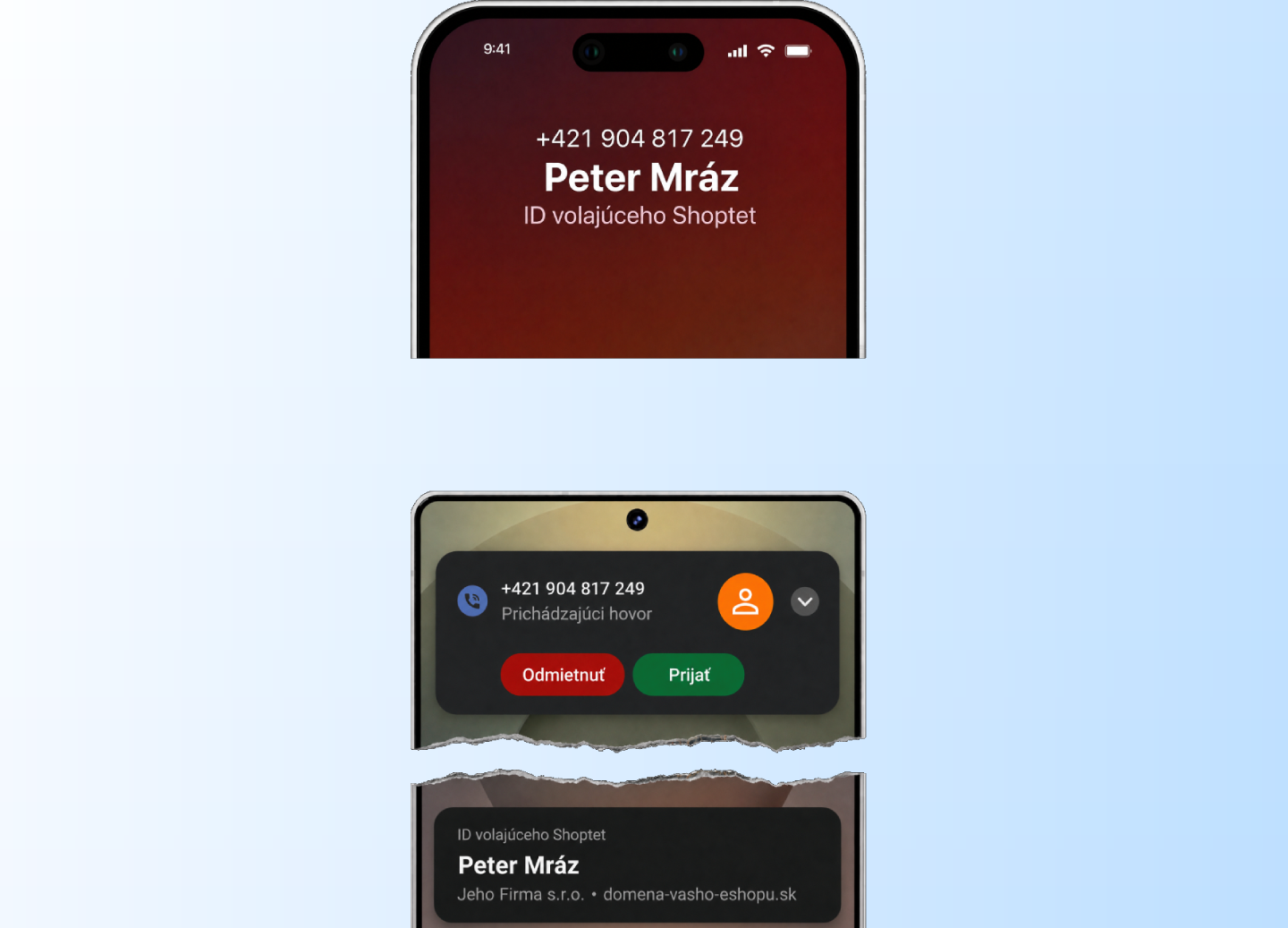
Na iOS si pri firemných zákazníkoch zvolíte, či chcete zobrazovať meno, alebo názov firmy – meno a firma sa na obrazovku prichádzajúceho hovoru nezmestia naraz. Na Androide sa zobrazí oboje.
Funkcia aktuálne prehľadáva posledných 1 500 synchronizovaných objednávok.
Aby rozpoznávanie volajúceho fungovalo, je potrebné mať:
- v nastavení správcovského účtu povolené oprávnenie Prijímať upozornenia,
- v telefóne pre aplikáciu Shoptet povolený prístup ku kontaktom a push notifikácie (iOS), alebo oprávnenia a oznámenia v nastavení aplikácie (Android),
- v telefóne povolenú identifikáciu volajúceho – na iOS v Blokovaní a identifikácii volajúcich, na Androide sa presné umiestnenie líši podľa výrobcu telefónu.
Aplikácia vás nastavením potrebných povolení sama prevedie.
V nastavení aplikácie v sekcii Osobné → Rozpoznávanie volajúcich uvidíte, pre koľko telefónnych čísel z vašich objednávok je rozpoznávanie aktuálne pripravené (vrátane dátumu najstaršej použitej objednávky), a funkciu tu môžete tiež kedykoľvek vypnúť tlačidlom Deaktivovať rozpoznávanie.
Bezpečnosť
Prihlasovanie do aplikácie si môžete uľahčiť aktiváciou biometrického prihlasovania v Nastavenie → Bezpečnosť. Funkcia je dostupná iba ak vaše zariadenie podporuje biometrické prihlásenie (Face ID, odtlačok prsta a pod.). Biometrické prihlásenie do aplikácie pomáha zvýšiť zabezpečenie vášho e-shopu.

Dokumenty
V sekcii Nastavenie → Dokumenty nájdete odkazy na dôležité dokumenty – všeobecné obchodné podmienky, zmluvné podmienky aplikácie a zásady ochrany súkromia.
Verzia aplikácie
V nastavení aplikácie nájdete aj informáciu o tom, akú verziu máte aktuálne nainštalovanú. Ak nemáte najnovšiu verziu, zobrazí sa vám výzva na aktualizáciu.
Funkcie aplikácie
V tejto sekcii nájdete popis jednotlivých funkcií aplikácie. Aplikáciu neustále vyvíjame a postupne budeme pridávať ďalšie funkcie.
Aplikácia zobrazuje užívateľom iba tie funkcie a dáta, ku ktorým má ich správcovský účet v e-shope pridelené oprávnenia. Niektoré funkcie sa tak nemusia niektorým užívateľom zobrazovať z dôvodu chýbajúcich oprávnení.
Prehľad
Na úvodnej obrazovke Prehľad nájdete základné údaje a štatistiky vášho obchodu. Rovnako tak tam nájdete aj novinky, ktoré pre vás Shoptet pripravuje, podobne ako vo webovej administrácii e-shopu.
Jednoducho sa odtiaľto môžete prekliknúť na detaily najnovších objednávok.

V hornej časti nájdete pod ikonkou zvončeka oznámenia v aplikácii.
Objednávky
V sekcii Objednávky nájdete prehľad všetkých objednávok vo vašom e-shope. Farby v prehľadovej tabuľke zodpovedajú jednotlivým stavom objednávky, rovnako ako ich máte nastavené vo webovej administrácii e-shopu.
V hornej časti nájdete ikonky pre možnosti radenia a filtrovania objednávok.

Klepnutím na objednávku sa dostanete na jej detail.
Detail objednávky
V detaile objednávky nájdete všetky jej údaje – položky, kontaktné a doručovacie údaje zákazníka, poznámky, komentáre, históriu a pod. Ak je zvolená prepravná metóda na výdajné miesto, zobrazí sa pri nej aj adresa konkrétneho výdajného miesta alebo boxu.

Z detailu objednávky môžete zmeniť jej stav. Pri zmene stavu objednávky máte na výber, či chcete odoslať automatický e-mail naviazaný na daný stav, alebo e-mail nechcete odosielať.

Kompletizácia objednávky
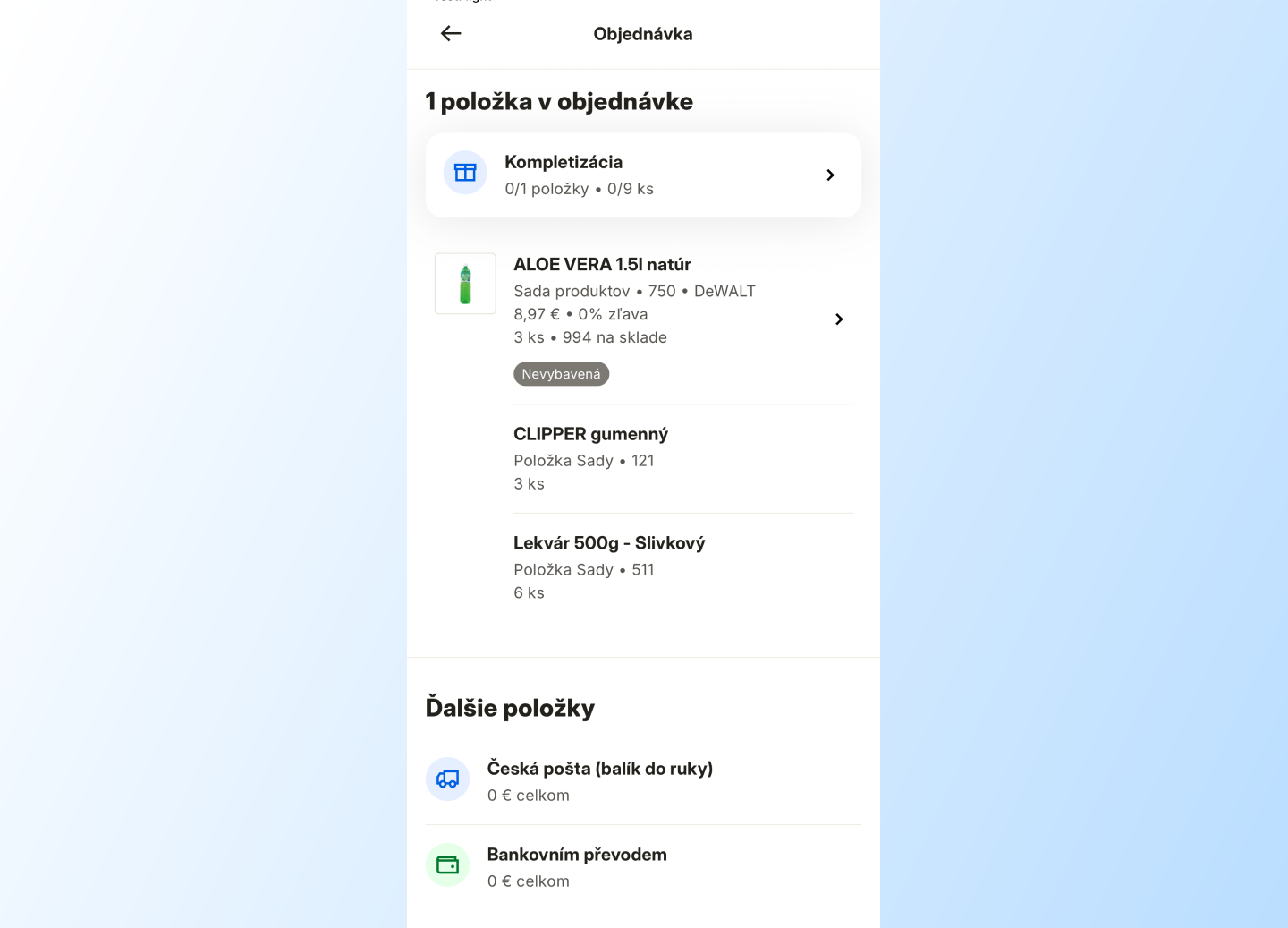
V detaile objednávky nájdete tlačidlo Kompletizácia, ktoré rovno zobrazuje aktuálny stav kompletizácie (napríklad Všetko hotové, ak sú už skompletované všetky položky). Po klepnutí sa otvorí rozhranie pre kompletizáciu položiek objednávky.
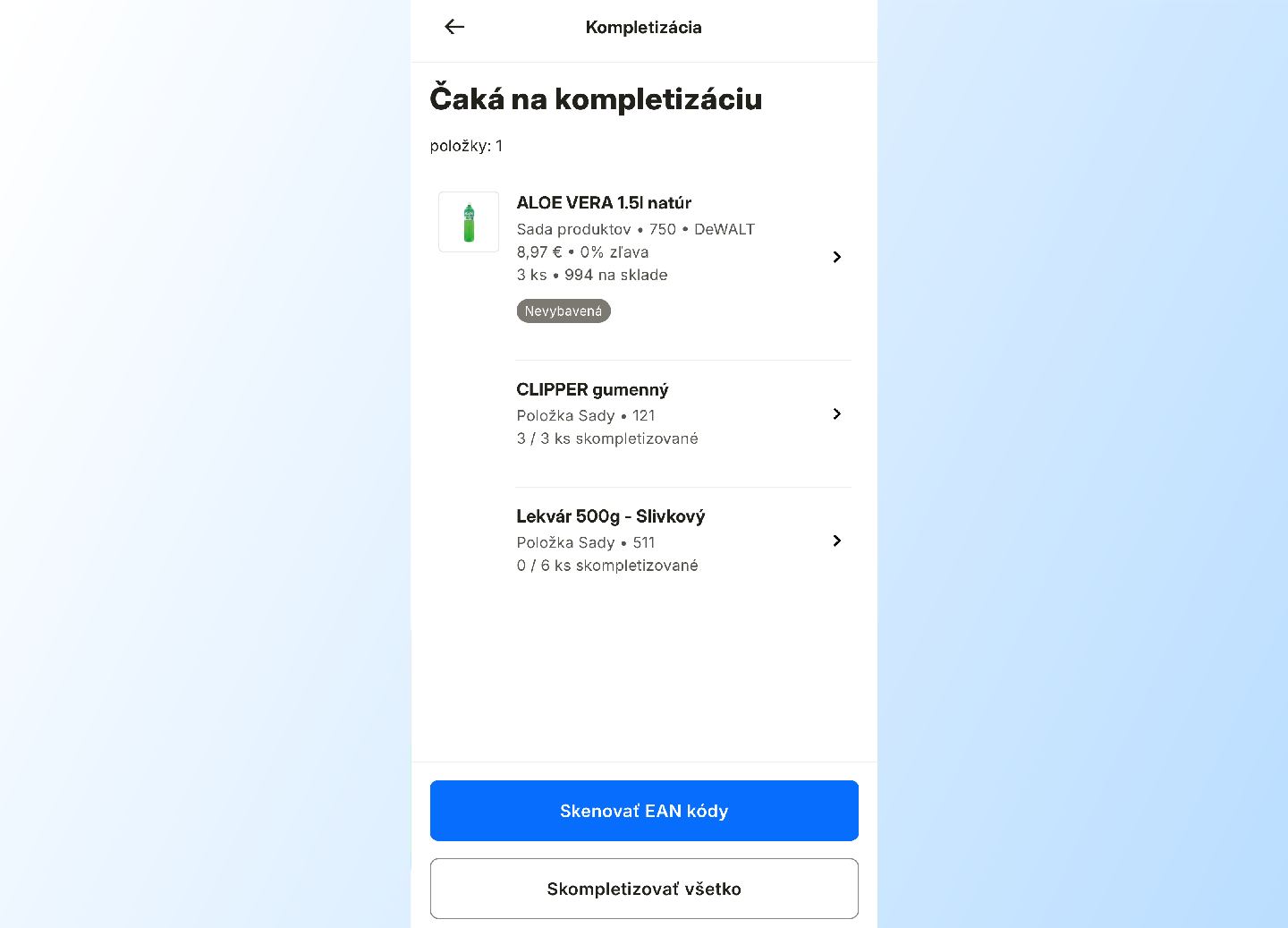
Položky môžete kompletizovať dvoma spôsobmi:
- Manuálne – po klepnutí na detail položky zadáte počet skompletizovaných kusov a následne potvrdíte kompletizáciu položky.
- Skenovaním EAN kódov – pomocou fotoaparátu v telefóne môžete skenovať EAN kódy produktov. Každým načítaním kódu sa položky v objednávke automaticky kompletizujú.
Pri každej položke navyše uvidíte, koľko kusov z celkového množstva v objednávke už máte skompletizovaných (napríklad 0 / 1 ks skompletizované).
K dispozícii je aj tlačidlo Skompletizovať všetko, ktoré označí všetky položky objednávky ako skompletované naraz.
Výhodou kompletizácie objednávok je možnosť nadviazania na automatizácie v administrácii obchodu. Po úspešnom skompletovaní sa môže objednávka automaticky prepnúť do vybraného stavu, na ktorý je možné naviazať ďalšie akcie, napríklad automatické odoslanie e-mailu zákazníkovi.
Zásielky a tlač štítkov
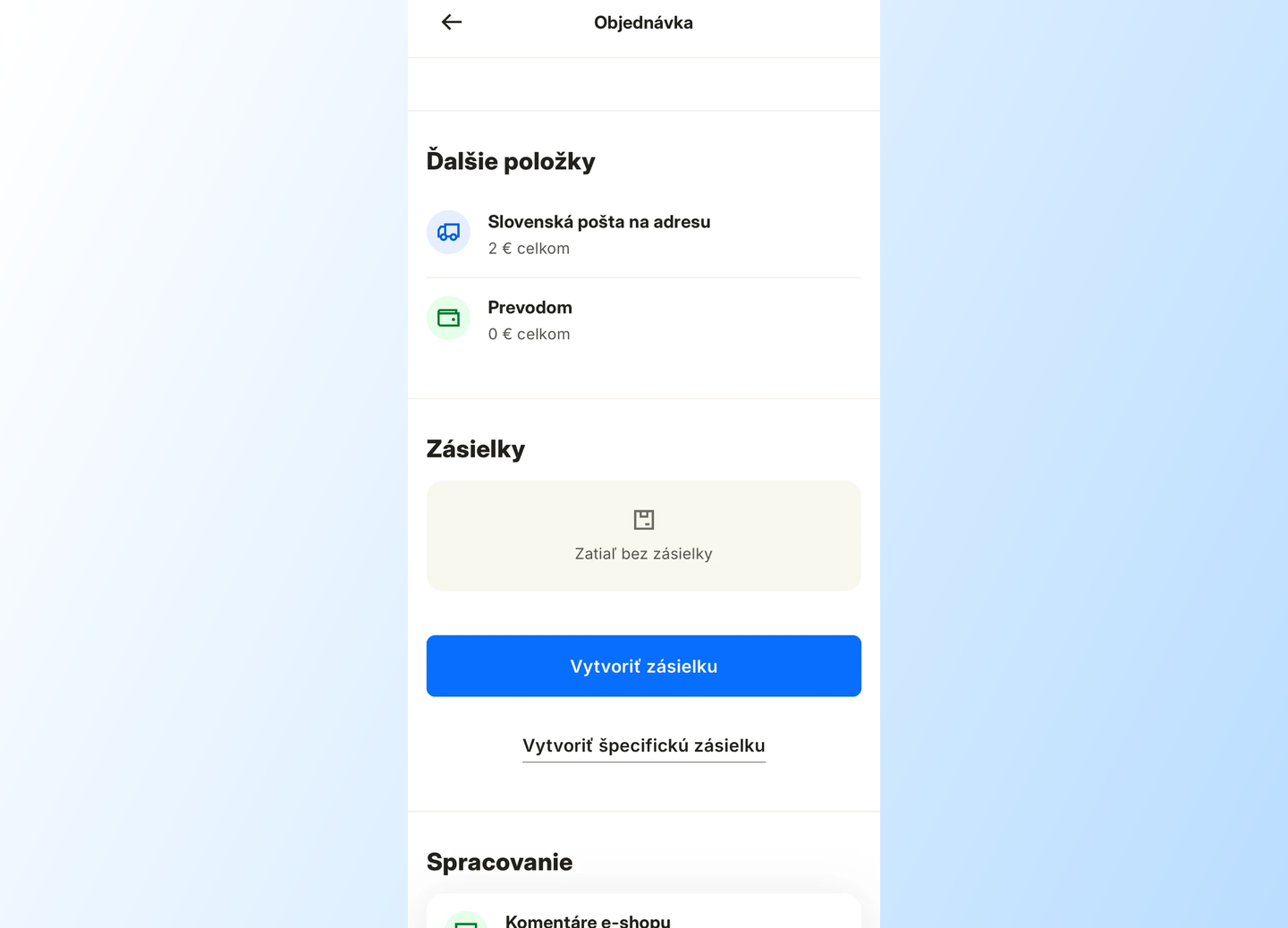
Ak využívate službu Shoptet Balíky, môžete k objednávke vytvárať zásielky a tlačiť ich štítky priamo v aplikácii. V detaile objednávky nájdete pod dopravou a platbou sekciu Zásielky.
Vytvorenie zásielky
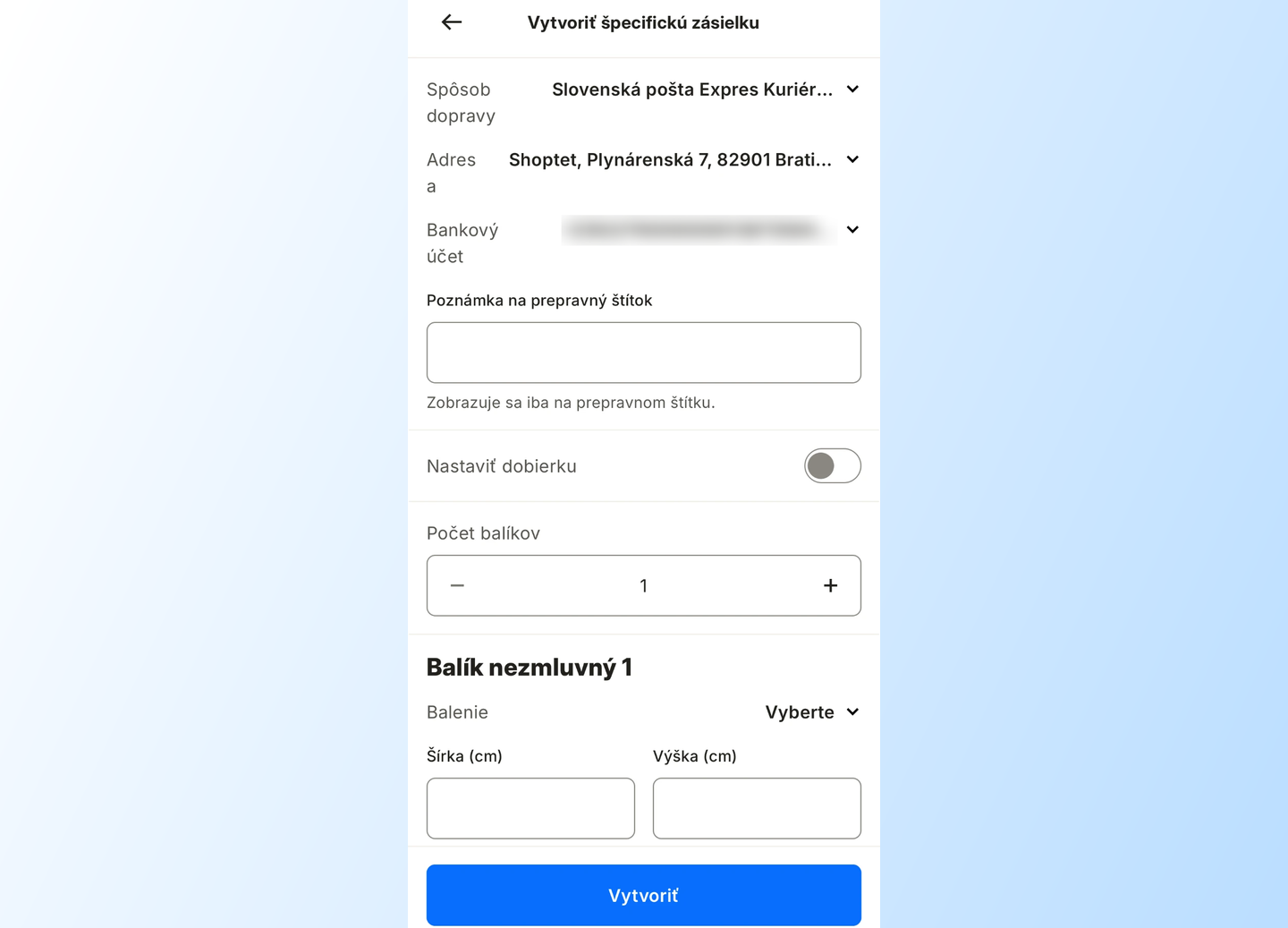
Tlačidlom Vytvoriť zásielku vytvoríte zásielku jedným klepnutím.
Ak potrebujete parametre zásielky nastaviť ručne, klepnite na Vytvoriť špecifickú zásielku. Vo formulári môžete upraviť:
- spôsob dopravy, adresu a bankový účet,
- poznámku na prepravný štítok, ktorá sa zobrazí iba na štítku,
- dobierku,
- počet balíkov a pri každom balíku balenie, rozmery a hmotnosť.
Zásielku vytvoríte tlačidlom Vytvoriť.
Vytvorené zásielky sa zobrazujú v sekcii Zásielky s dátumom vytvorenia, prepravcom a stavom zásielky. Kým zásielka nemá pridelené číslo od prepravcu, zobrazuje sa namiesto neho Chýba číslo zásielky. Ak číslo nepribudne, postupujte podľa návodu Chyba pri vytvorení zásielky.
Zásielka s viacerými balíkmi sa zobrazuje ako jedna Viackusová zásielka s počtom kusov. Ďalšiu zásielku k objednávke pridáte cez Vytvoriť špecifickú zásielku.
Detail zásielky
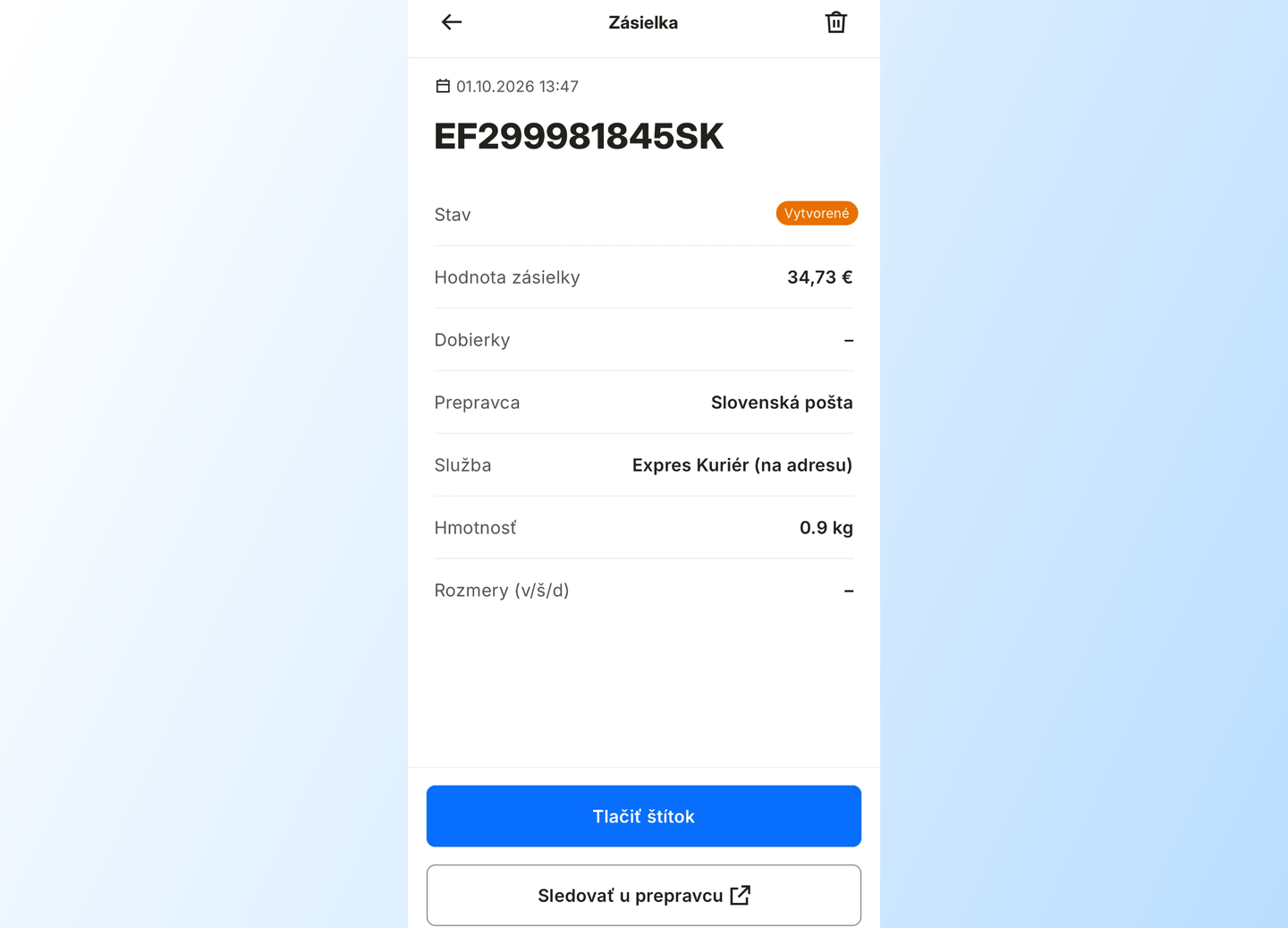
Klepnutím na zásielku otvoríte jej detail. Nájdete v ňom číslo zásielky, jej stav, hodnotu, dobierku, prepravcu, službu, hmotnosť a rozmery. Tlačidlom Sledovať u prepravcu otvoríte sledovanie zásielky u prepravcu.
Tlač štítku
- V detaile zásielky klepnite na Tlačiť štítok.
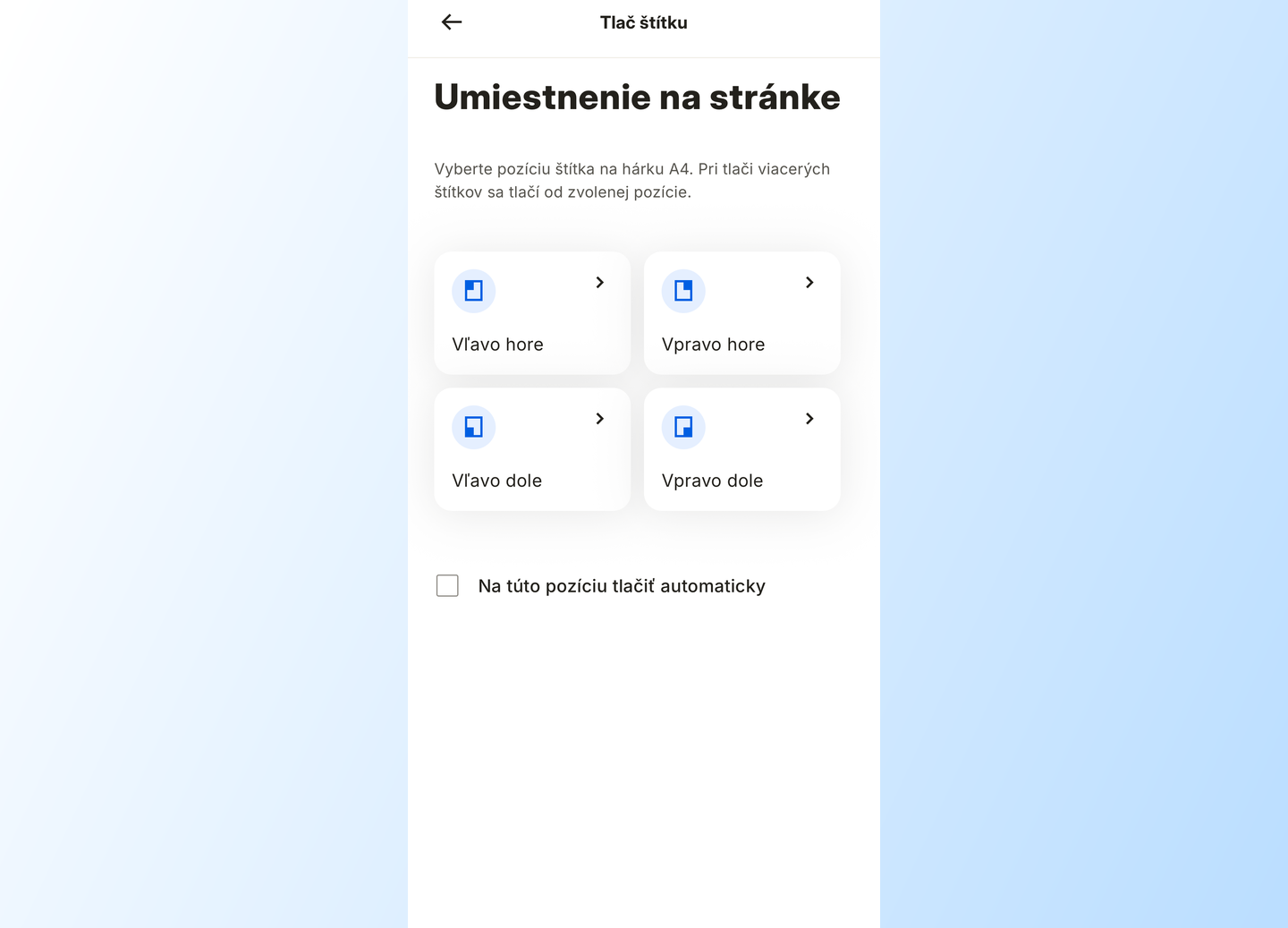
- Vyberte, na ktorú pozíciu na hárku A4 sa má štítok vytlačiť – Vľavo hore, Vpravo hore, Vľavo dole alebo Vpravo dole. Pri tlači viacerých štítkov sa tlačí od zvolenej pozície. Ak zaškrtnete Na túto pozíciu tlačiť automaticky, pri ďalšej tlači sa výber pozície preskočí a rovno sa zobrazí náhľad štítku. Pozíciu potom môžete zmeniť tlačidlom Zmeniť pozíciu pod náhľadom štítku.
- Zobrazí sa náhľad štítku. Klepnite na Tlačiť štítok a v ponuke tlače telefónu vyberte tlačiareň.
Tlačiť môžete na ktorúkoľvek tlačiareň, ktorú máte v telefóne pripojenú alebo nainštalovanú, napríklad na Bluetooth alebo sieťovú tlačiareň.
Zrušenie zásielky
Zásielku zrušíte v jej detaile klepnutím na ikonu koša vpravo hore a potvrdením tlačidlom Zrušiť zásielku. Zásielka sa najprv prepne do stavu Požiadané o zrušenie a po schválení prepravcom prejde do stavu Stornované.
Produkty
V sekcii Produkty nájdete prehľad všetkých vašich produktov v e-shope. V aktuálnej verzii aplikácie sú v prehľade všetky produkty zo všetkých kategórií pohromade.
V hornej časti nájdete ikonky pre možnosti radenia a filtrovania produktov.

Produkty môžete filtrovať podľa názvu, kódu, dostupnosti, značky, alebo EAN (čiarového) kódu. EAN kód nemusíte prepisovať, môžete ho pomocou aplikácie jednoducho načítať priamo z čiarového kódu.

Klepnite na vybraný produkt, aby ste sa dostali na jeho detail.
V detaile produktu je v aktuálnej verzii aplikácie možné upravovať:
- cenu produktu
- menu
- výšku DPH
- EAN kód (je možné aj naskenovať fotoaparátom)
- vidieteľnosť produktu
Ostatné informácie, ktoré nájdete v detaile produktu, sú zatiaľ iba pre informáciu a nie je možné ich upravovať.
Ďalšie
V sekcii Ďalšie nájdete niektoré základné údaje o vašom e-shope – jeho URL adresu (doménu), ID obchodu, aktuálny tarif, a na akom serveri beží.
V tejto sekcii nájdete tiež Nastavenie aplikácie, odkazy na Helpdesk a zaslanie spätnej väzby a možnosti pre odhlásenie z aplikácie a zmenu a odstránenie e-shopu.

Prepnutie a odstránenie e-shopu
Ak ste v aplikácii prihlásení k viacerým e-shopom, môžete sa medzi nimi prepínať zo zoznamu e-shopov. Ten nájdete v sekcii Ďalšie pod možnosťou Zmeniť e-shop.
Pre odstránenie e-shopu z aplikácie prejdite do zoznamu e-shopov. Dlhotrvajúco podržte ten, ktorý chcete odstrániť, a voľbu potvrďte.
Spätná väzba a riešenie problémov
Spätná väzba
Aplikáciu neustále vyvíjame a vylepšujeme. Radi privítame akúkoľvek vašu spätnú väzbu – ako ste s aplikáciou spokojní, čo vám možno tak nevyhovuje, alebo čo by ste v nej radi videli za ďalšie funkcie.
Poslať nám spätnú väzbu môžete jednoducho priamo z aplikácie zo sekcie Ďalšie voľbou Spätná väzba k aplikácii.
Ako postupovať pri problémoch
Ak narazíte na nejaký problém pri používaní aplikácie, môžete poslať dotaz našej zákazníckej podpore v sekcii Ďalšie → Helpdesk, alebo sa odtiaľ prekliknúť do komunitnej facebookovej skupiny Shoptet Poradna.
Než nám pošlete správu, môžete tiež vyskúšať nasledujúce kroky, ktoré môžu pomôcť prípadné problémy s fungovaním aplikácie vyriešiť:
- Overte si, že je vaše zariadenie pripojené k internetu.
- Pozrite sa na web Shoptet Status, či náhodou neevidujeme nejaký plošný problém.
- Skúste aplikáciu ukončiť a znovu spustiť.
- Skontrolujte, či je vaša verzia aplikácie aktuálna a prípadne aplikáciu aktualizujte.
- Skontrolujte, či máte v zariadení aktuálnu verziu operačného systému a prípadne vykonajte aktualizáciu.
V krajnom prípade môžete ešte skúsiť aplikáciu odinštalovať a znovu nainštalovať. Upozorňujeme, že po odinštalovaní bude treba znovu pridať vaše e-shopy a prihlásiť sa do nich.
Hlásenie problému
Ďakujeme, ak sa rozhodnete nám prípadné problémy s fungovaním aplikácie nahlásiť. Najjednoduchšie nám môžete napísať z aplikácie zo sekcie Ďalšie → Helpdesk a výberom Poslať otázku. Prípadne nás môžete kontaktovať z helpdesku vo webovej administrácii e-shopu.
Veľmi nám pomôže, keď do správy uvediete:
- značku a typ vášho zariadenia a verziu operačného systému
- verziu aplikácie Shoptet
- e-shop a e-mail účtu, ku ktorému ste v aplikácii prihlásení
- popis problému – kedy a za akých okolností ste naň narazili
- ak je to možné, pridajte prosím snímky alebo záznamy obrazovky, zachytávajúce daný problém
Ako urobiť snímku alebo záznam obrazovky z mobilu?
Android
Snímka obrazovky (print screen):
- 📸 stlačte súčasne tlačidlá zapnutia a zníženie hlasitosti
- potom sa vám objaví náhľad a možnosti (úprava, zdieľanie, vymazanie)
Záznam obrazovky (video):
- stiahnite hornú lištu (rýchle nastavenie)
- ▶️ vyhľadajte a klepnite na Záznam obrazovky (alebo Nahrávanie obrazovky)
- po spustení sa objaví ovládacie tlačidlo, kde môžete záznam ukončiť a alebo napríklad zapnúť aj záznam zvuku (interný, mikrofón)
iOS
Snímka obrazovky (print screen):
- iPhone s Face ID (bez tlačidla Domov):
- 📸 stlačte súčasne bočné tlačidlo a tlačidlo na zvýšenie hlasitosti
- iPhone s Touch ID (s tlačidlom Domov):
- 📸 stlačte súčasne tlačidlo Domov a bočné tlačidlo (alebo horné tlačidlo na niektorých starších modeloch)
- potom sa vám vľavo dole objaví náhľad snímky a možnosti (úprava, uloženie)
Záznam obrazovky (video):
- otvorte Ovládacie centrum:
- iPhone s Face ID (bez tlačidla Domov): potiahnite nadol z pravého horného rohu
- iPhone s Touch ID (s tlačidlom Domov): potiahnite nahor z dolnej časti obrazovky
- klepnite na ikonu záznamu obrazovky (kolečko v kruhu)
- dlhým podržaním môžete zapnúť mikrofón
- ▶️ Po 3 sekundách sa začne nahrávanie
- Zastavenie záznamu: buď opäť cez Ovládacie centrum, alebo klepnutím na červený pruh či hodiny hore


