
Shoptet Balíky – zásielky
Služba Shoptet Balíky umožňuje prepojenie s prepravcami priamo z administrácie vášho e‑shopu.
Tento článok popisuje možnosti vytvárania a nastavenia zásielok v rámci služby Shoptet Balíky. Podrobnosti k aktivácii služby a k jej ďalším funkciám a nastaveniam nájdete ďalej v samostatných článkoch:
Základné informácie o fungovaní služby Shoptet Balíky nájdete v článku Shoptet Balíky – základné informácie.
V prípade akýchkoľvek otázok k službe Shoptet Balíky nás kontaktujte na baliky@shoptet.sk.
Zásielka
Základným prvkom fungovania služby Shoptet Balíky sú Zásielky. Zásielky sú vždy naviazané na jednu objednávku, k jednej objednávke však môžete vytvoriť ľubovoľné množstvo zásielok.
Prehľad všetkých zásielok vytvorených cez službu Shoptet Balíky nájdete v administrácii e‑shopu na stránke Shoptet Balíky → Zásielky. Z tohto prehľadu môžete hromadne vytlačiť štítky k zásielkam. Zásielky si tu môžete vyfiltrovať podľa rôznych kritérií – čísla zásielky či objednávky, prepravcu, prepravnej služby, stavu zásielky alebo dátumu vytvorenia.
Viackusové zásielky sa v prehľade zobrazujú ako jedna zásielka. Vďaka tomu vidíte skupinu balíkov prehľadne na jednom riadku, vrátane ich počtu, celkovej hmotnosti a aktuálneho stavu.
ℹ️ Zásielky sa využívajú aj v rámci služby Marketplace Napojenie pre dopravy Allegro. Ich fungovanie je rovnaké ako pri zásielkach pre dopravcov v službe Shoptet Balíky.
Vytvorenie zásielky k objednávke
Zásielky je možné pridávať k objednávkam, ktoré obsahujú niektorý zo spôsobov dopravy s nastavenou Prepravnou spoločnosťou v rámci služby Shoptet Balíky. Podrobnosti k nastaveniu prepravných služieb.
- Prejdite na detail objednávky.
- Kliknite na tlačidlo Zásielky.
- Vyberte jednu z možností:
- Pridať zásielku (Balíky): zásielka sa vytvorí okamžite.
- Pridať špecifickú zásielku (Balíky): zobrazí sa vám okno s možnosťami nastavenia detailov zásielky. Potom kliknite na Pridať.
- Po vytvorení zásielky k nej môžete vytlačiť štítok.

Po vytvorení zásielky k objednávke dôjde k odoslaniu žiadosti o vytvorenie zásielky prepravcovi. Ak prepravca žiadosť prijme, a zásielku vo svojom systéme založí, prepne sa zásielka do stavu Vytvorené, zapíše sa k nej číslo zásielky pridelené prepravcom. K zásielke je potom možné vytlačiť štítok a fyzicky ju odovzdať prepravcovi.
Žiadosť o vytvorenie zásielky môže byť prepravcom zamietnutá, napríklad z dôvodu chýbajúcich údajov, alebo môže pri vytváraní zásielky dôjsť k neočakávaným ťažkostiam. V takom prípade sa pri zásielke zobrazí namiesto čísla text „Chýba číslo zásielky“. Kliknutím na tento text sa vám zobrazia informácie, prečo nebolo vytvorenie zásielky úspešné. Viac informácií k jednotlivým situáciám nájdete v sekcii Ako postupovať pri problémoch.
Zásielky vytvorené v rámci služby Balíky Napojenie je v prípade potreby možné vidieť a spravovať aj v systéme daného prepravcu vo vašom napojenom účte (z technických dôvodov neplatí pre PPL).
Rozmery a hmotnosť zásielky
Rozmery aj hmotnosť zásielky je možné pri zásielke zadať pri vytváraní zásielky cez voľbu Pridať špecifickú zásielku (Balíky).
Pri zásielkách založených voľbou Pridať zásielku (Balíky), a pri hromadne a automaticky vytvorených zásielkách sa rozmery a hmotnosť zásielky nastavia automaticky podľa vašich nastavení:
- Rozmery zásielky sa v takom prípade nastavia podľa použitého balenia zásielky. Ak pri objednávke nie je žiadne balenie zadané, vytvorí sa zásielka bez rozmerov.
- Hmotnosť zásielky sa vypočíta na základe hmotnosti produktov v objednávke. Ak pri žiadnom produkte nie je uvedená hmotnosť, nastaví sa zásielke predvolená hmotnosť 1 kg.
Rozmery ani hmotnosť nie je možné pri už vytvorených zásielkach upravovať.
Rozmery zásielky môžu byť pri niektorých prepravných službách prepravcov povinným údajom. Viac informácií o podmienkach jednotlivých prepravných služieb získate vždy pri danom prepravcovi.
Viackusová zásielka
Ak potrebujete objednávku rozdeliť do viacerých balíkov (napríklad z dôvodu hmotnosti alebo objemu objednávky), ktoré chcete doručiť zákazníkom naraz, môžete vytvoriť tzv. viackusovú zásielku.
Viackusovú zásielku je možné vytvoriť ručne z detailu objednávky pomocou voľby Pridať špecifickú zásielku (Balíky), kde nájdete voľbu Počet balíkov. Vyberte počet, na koľko kusov (fyzických balíkov) chcete zásielku rozdeliť, a prípadne zadajte balenie, rozmery a hmotnosť každého z balíkov.
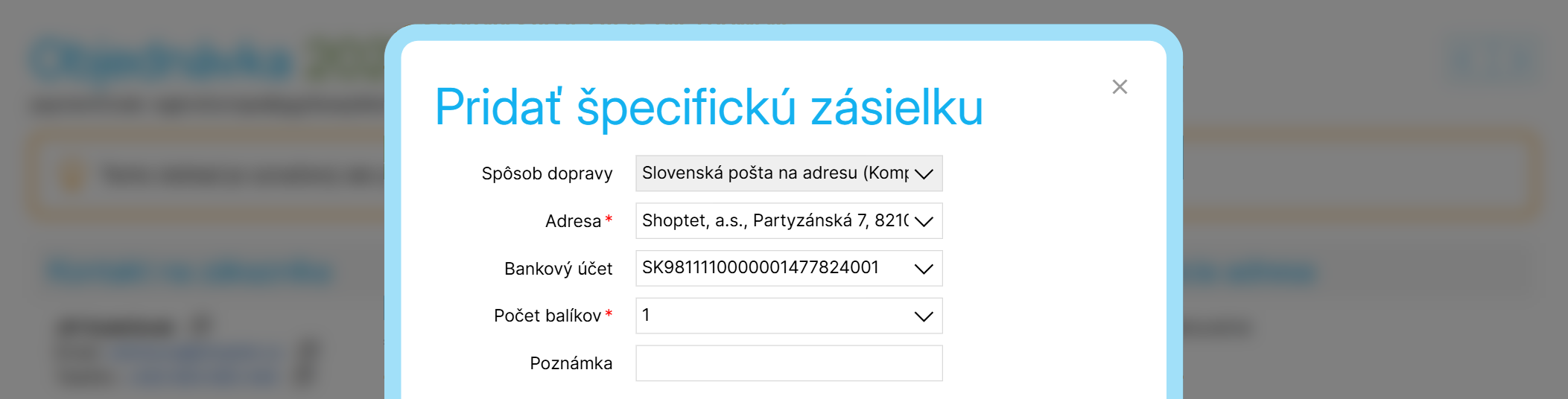
Po pridaní sa v prehľade zásielok zobrazí jedna viackusová zásielka. V jej detaile nájdete zoznam jednotlivých balíkov, ich čísla, hmotnosť a aktuálny stav. Každý balík má zároveň vlastný detail s históriou stavov tak, ako ich poskytuje prepravca.
Jednotlivé balíky sú na strane prepravcu previazané a na ich štítkoch je uvedené, že zásielka sa skladá z viacerých kusov.
Viackusové zásielky nie sú dostupné pri všetkých prepravcoch a prepravných služieb. Niektorí prepravcovia (napr. Packeta) viackusové zásielky neumožňujú vôbec. Pri niektorých prepravcoch (napr. Balíkovna) záleží na prepravnej službe. Pri iných prepravcoch (napr. DPD, GLS, PPL) môže byť možnosť vytvárať viackusové zásielky ovplyvnená okrem prepravnej služby aj krajinou doručenia. Vždy záleží na konkrétnych podmienkach prepravcu.
Ak vám pri vytváraní zásielky systém neumožňuje vybrať vo voľbe Počet balíkov viac než jeden balík, potom pri danom spojení prepravcu, prepravnej služby a krajiny doručenia nie je možné viackusové zásielky vytvárať.
Pri každom kuse viackusovej zásielky odosielame v dátach celkovú hodnotu objednávky. Sumu medzi jednotlivé kusy automaticky nerozdeľujeme.
Automatické vytvorenie zásielky
Zásielku je možné k objednávke pridať aj automaticky, a to buď po zmene stavu objednávky, alebo po kompletizácii objednávky. Aktivovať automatické vytváranie zásielok môžete v Shoptet Balíky → Nastavenie. Podrobnosti nájdete v článku Shoptet Balíky – nastavenie.
Tlač etikety zásielky
Po úspešnom vytvorení zásielky u prepravcu je možné k zásielke vytlačiť etiketu. Tlačiť etikety k zásielkám je možné niekoľkými spôsobmi:
- Jednotlivo z detailu objednávky – na detaile objednávky na záložke Zásielky, po prejdení na riadok so zásielkou, kliknite na ikonu tlačiarne.
- Jednotlivo z prehľadu Shoptet Balíky → Zásielky – po prejdení na riadok so zásielkou kliknite na ikonu tlačiarne.
- Jednotlivo z detailu zásielky – na detaile zásielky kliknite na tlačidlo Tlač etikety.
- Hromadne z prehľadu Shoptet Balíky → Zásielky – zaškrtnite zásielky, ku ktorým chcete vytlačiť etikety, a potom z ponuky Funkcie vyberte možnosť Tlač.
- Hromadne z prehľadu Objednávky → Prehľad – zaškrtnite objednávky, ku ktorým chcete vytlačiť etiketu zásielky, a z ponuky Zásielky vyberte možnosť Tlačiť etikety (Balíky).

Etikety sú generované vo formáte A6, ktorý je kompatibilný so všetkými prepravcami dostupnými v rámci služby Shoptet Balíky.
Formát stránky s etiketami na tlač závisí od vášho nastavenia. Pri voľbe Klasická tlačiareň sa vytlačia až 4 etikety na formát A4, pri voľbe Termo tlačiareň sa tlačí vždy 1 etiketa vo formáte A6.
História zásielky
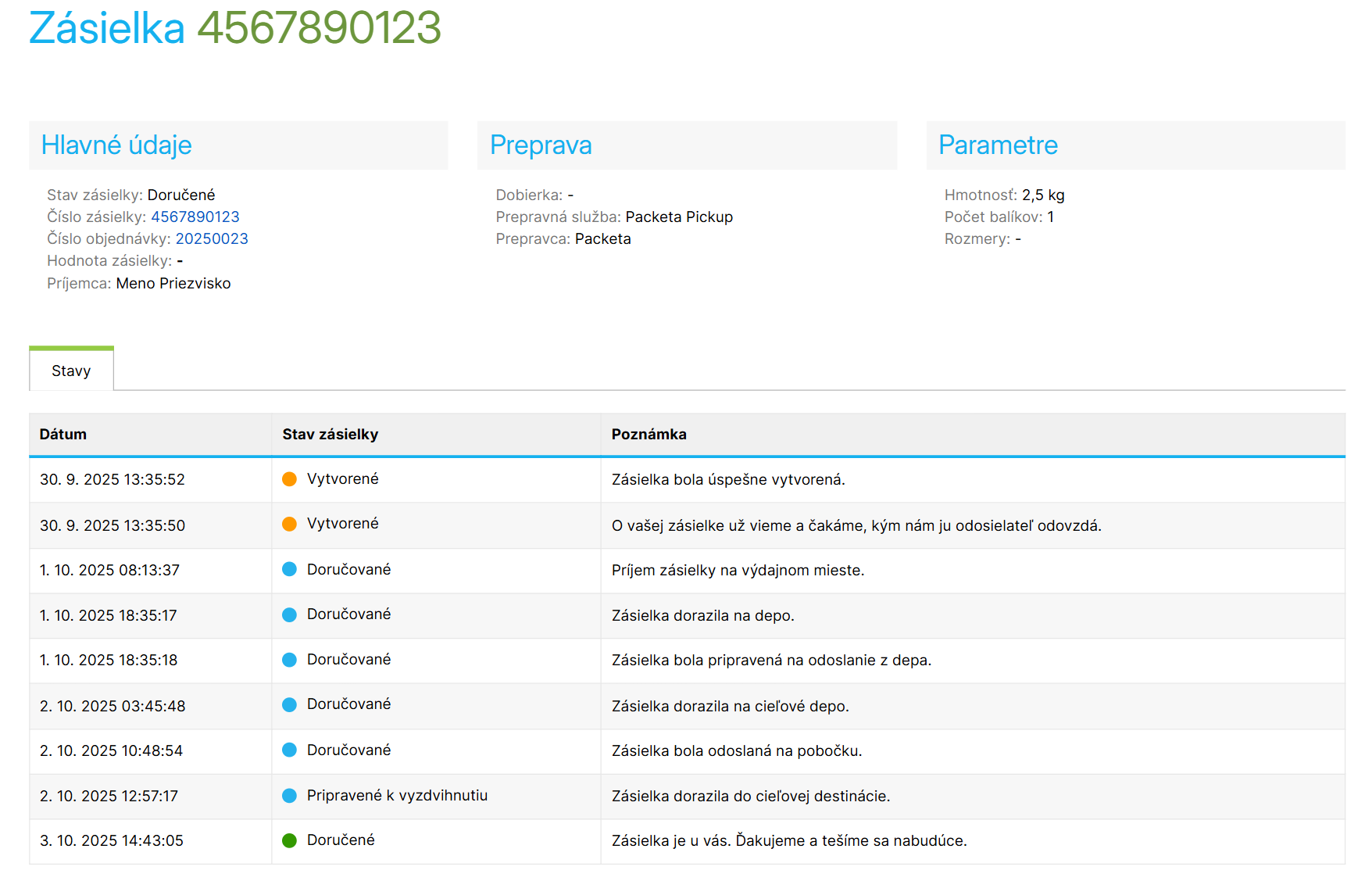
U každej zásielky sa môžete kliknutím na jej číslo dostať na detail danej zásielky, kde sú uvedené všetky podrobnosti o zásielke, vrátane histórie zmien jej stavu tak, ako ich poskytuje prepravca.
Pri viackusovej zásielke sa najprv zobrazí detail celej zásielky so zoznamom jednotlivých balíkov. Z neho môžete prejsť na detail konkrétneho balíka a sledovať jeho samostatnú históriu stavov. Medzi balíkmi v rámci jednej viackusovej zásielky sa môžete v detaile prepínať pomocou navigácie.
Uzavretie a podanie zásielky
Podrobnosti k uzavretiu zásielok a ich odovzdaniu prepravcovi nájdete v článku Shoptet Balíky – prepravcovia.
Zrušenie zásielky
Zrušiť zásielku je možné buď na detaile objednávky na záložke Zásielky, alebo z prehľadu Shoptet Balíky → Zásielky, a to kliknutím na ikonu krížika po prejdení na riadok so zásielkou.

Zásielky bez prideleného čísla dopravcu (namiesto čísla zásielky sa zobrazuje Chýba číslo zásielky) sa ihneď vymažú. Zásielky, ktoré už majú pridelené číslo od dopravcu, sa po zrušení prepínajú do stavu Požiadavka na zrušenie a ak dopravca zrušenie schváli, prejdú do stavu Stornované.
Stavy zásielok
Každá zásielka môže nadobúdať rôzne stavy. Aktualizácia stavov prebieha na základe informácií od konkrétneho dopravcu. Intervaly aktualizácií stavov sa u jednotlivých dopravcov líšia, z nášho systému dochádza k odoslaniu žiadosti o informáciu o stave zásielky smerom k dopravcovi raz za hodinu.
U zásielok, ktoré sú v jednom z koncových stavov Doručené alebo Doručené späť, k automatickej aktualizácii stavu už nedochádza.
V detaile objednávky v záložke Zásielky je pri každej zásielke jej aktuálny stav, sprevádzaný farebným kolieskom pre ľahšiu orientáciu. Stavy zásielok nájdete tiež v prehľade Shoptet Balíky → Zásielky, a v detaile každej zásielky. Prehľad všetkých stavov uvádzame v tabuľke nižšie.
| Názov stavu | Vysvetlivka |
|---|---|
| Požiadavka | Informácie o zásielke boli zaslané dopravcovi. |
| Chyba pri vytvorení | Požiadavka na vytvorenie zásielky u dopravcu zlyhala. |
| Vytvorené | Zásielka bola u dopravcu úspešne založená a v obchode boli k zásielke doplnené údaje. Je možné vytlačiť štítok k zásielke. |
| Doručuje sa | Zásielka je na ceste na adresu, alebo na ceste na výdajné miesto. |
| Pripravené na vyzdvihnutie | Zásielka bola doručená na výdajné miesto a čaká na vyzdvihnutie zákazníkom. |
| Doručené | Zásielka bola úspešne doručená. Ide o koncový stav – po prepnutí do tohto stavu už nebude ďalej zásielka sledovaná ani menený jej stav. |
| Nepodarilo sa doručiť | Zákazníka sa nepodarilo zastihnúť, alebo si zásielku nevyzdvihol, alebo ju odmietol prevziať. |
| Problém u dopravcu | Zásielka sa na ceste k zákazníkovi stratila, poškodila, alebo došlo k inému pochybeniu na strane dopravcu. |
| Doručuje sa späť | Zásielka je na ceste späť k odosielateľovi. |
| Doručené späť | Zásielka bola doručená späť k odosielateľovi. Ide o koncový stav – po prepnutí do tohto stavu už nebude ďalej zásielka sledovaná ani menený jej stav. |
| Stornované | K stornovaniu zásielky môže dôjsť napríklad v prípadoch, kedy sa zásielka stratí a už sa nenájde, alebo bola poškodená, a pod. Záleží na podmienkach jednotlivých dopravcov. |
| Požiadavka na zrušenie | Z obchodu smerom k dopravcovi došlo k odoslaniu požiadavky na zrušenie zásielky. Ak dopravca umožní zásielku zrušiť, zásielka bude prepnutá do stavu Stornované a riadok so zásielkou zosivie. Ak nie je možné zásielku zrušiť (je napr. už v preprave), dôjde k prepnutiu zásielky do zodpovedajúceho stavu (teda napr. Doručuje sa) |
| Uzavreté | Zásielka bola v e-shope uzavretá a je pripravená na odovzdanie do prepravy. |
| Vymazané | Stav pre vymazané zásielky. Vymazať je možné zásielky, ktorým nebolo pridelené zo strany dopravcu číslo zásielky. |
Hromadné vytváranie zásielok a tlač štítkov
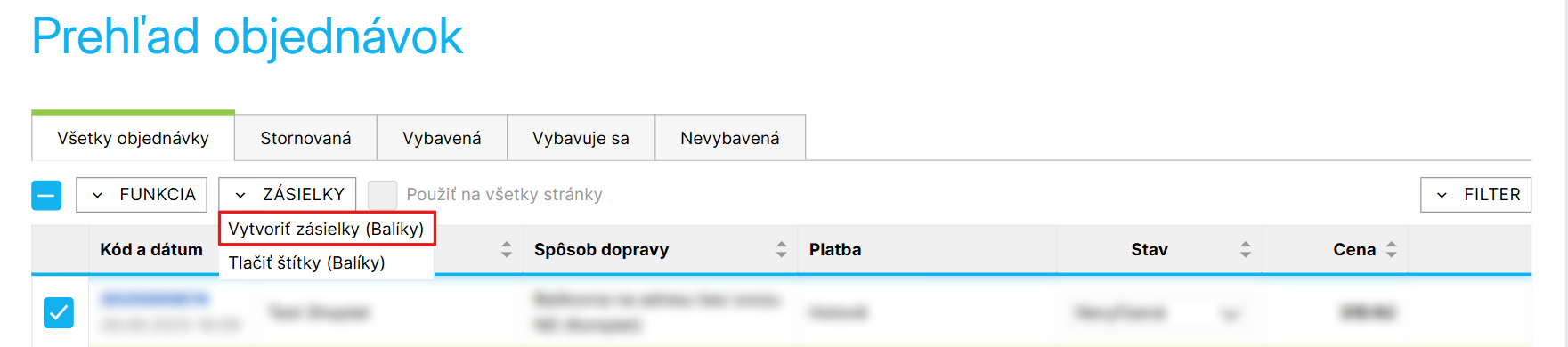
Zásielky môžete vytvoriť hromadne k viacerým objednávkam naraz. V prehľade objednávok (Objednávky → Prehľad) zaškrtnete objednávky, ku ktorým chcete vytvoriť zásielky. Potom z ponuky Zásielky vyberiete možnosť Vytvoriť zásielky (Balíky). Tým sa vytvoria zásielky pri všetkých označených objednávkach, ktoré obsahujú všetky potrebné údaje (prepravnú službu, kontakty, krajinu doručenia), a ku ktorým zatiaľ nie je vytvorená žiadna zásielka.
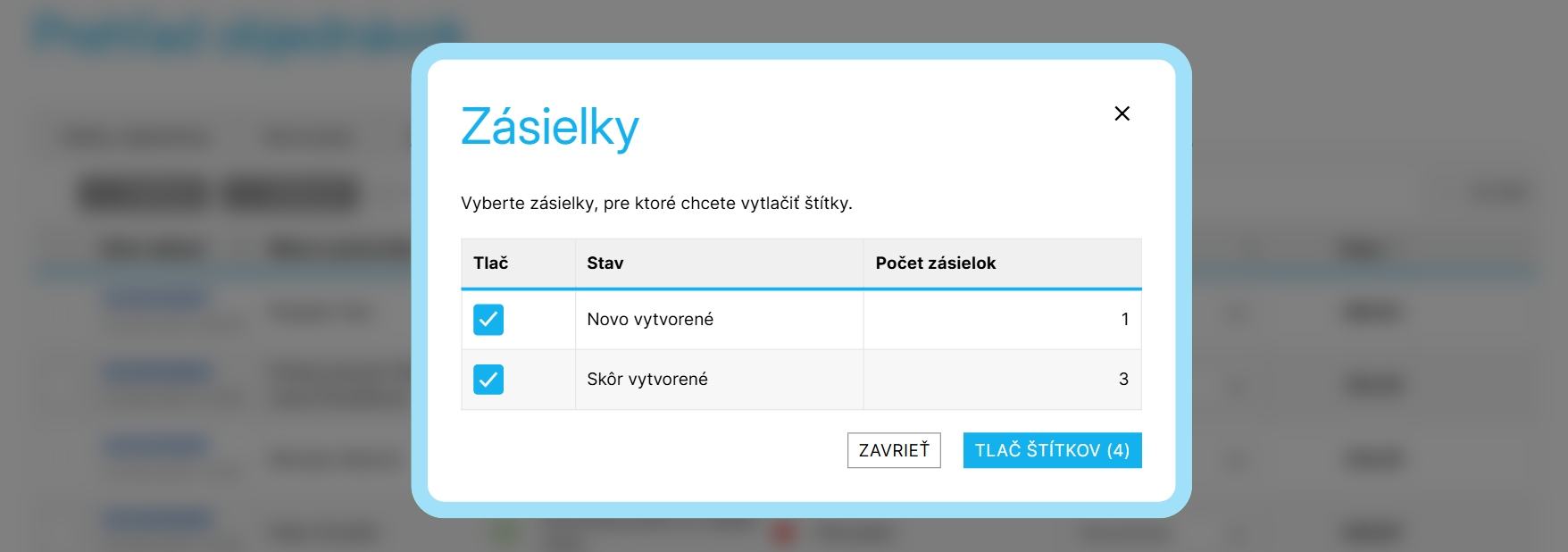
Po pokuse o hromadné vytvorenie zásielok sa vám zobrazí súhrn, ku koľkým objednávkam boli zásielky novoprerobené (stav Novovytvorené) a ku koľkým objednávkam sa zásielky nevytvorili, pretože už pri nich nejaká zásielka existuje (stav Skôr vytvorené). K novovytvoreným aj skôr vytvoreným zásielkam môžete hromadne vytlačiť štítky ich zaškrtnutím a kliknutím na tlačidlo Tlač štítkov.
V danom súhrne sa vám prípadne zobrazí tiež počet objednávok, ku ktorým nebolo možné zásielku z nejakého dôvodu vytvoriť (stav Nevytvorené). Môže ísť napríklad o chýbajúce kontaktné údaje, nesprávnu krajinu doručenia, prepravnú službu mimo Shoptet Balíky, alebo iný problém. Podrobnosti prečo sa zásielka nevytvorila, nájdete na detaile príslušnej objednávky.
Omeškané zásielky
V Shoptet Balíky → Zásielky na záložke Omeškané nájdete prehľad doručovaných zásielok, ktoré neboli doručené včas. Pri každej takejto zásielke vidíte, o koľko dní je oneskorená oproti očakávanému doručeniu.
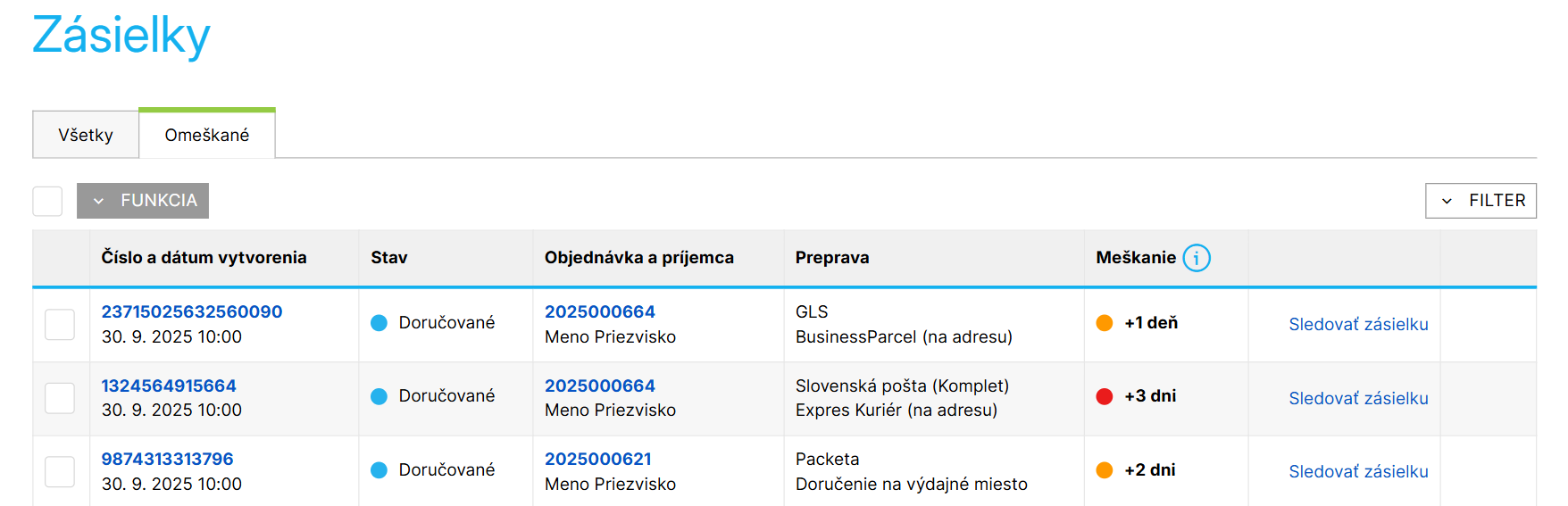
Pre vyhodnotenie prípadných oneskorení sledujeme čas medzi prevzatím zásielky prepravcom a jej doručením – podľa typu prepravnej služby buď na adresu zákazníka, alebo do výdajného miesta. V prehľade oneskorených zásielok sa zobrazujú iba zásielky v stave Doručované.
Aktuálne sa omeškané zásielky vyhodnocujú iba pre tuzemské zásielky s očakávaným doručením do druhého pracovného dňa. Víkendy sú z výpočtu času doručenia vynechané a pracuje sa iba s pracovnými dňami.
Prehľad oneskorených zásielok má slúžiť primárne ako pomoc pre doručenie zásielky. Prosíme, pristupujte k tomuto prehľadu s opatrnosťou a vždy si skontrolujte detailný priebeh doručovania zásielky v jej histórii.
Balenie zásielok
V rámci služby Shoptet Balíky máte možnosť v e‑shope nastaviť vami používané Balenie zásielok. Môže ísť napríklad o vami používané krabice, obálky, či iné obalové materiály. Takto určené balenie vám uľahčí vytváranie zásielok a vypĺňanie rozmerov zásielok.
Nastavenie balenia zásielok
Nastaviť jednotlivé typy balenia môžete na stránke Shoptet Balíky → Balenie zásielok. Pre každé balenie je povinné určiť názov a typ balenia (či ide o Box, Tubus, alebo Obálku). Voliteľne je potom možné určiť:
- rozmery balenia (šírka, výška, dĺžka v cm)
- čiarový kód balenia – kódy sú očakávané v EAN formáte, teda s použitím iba číslic; do budúcna umožní jednoduchšiu kompletáciu objednávky čítačkou čiarových kódov
- nosnosť balenia v kg – aktuálne toto pole nemá využitie, do budúcna bude vhodné najmä pre nastavenie paliet pre paletové prepravy
- či sa má balenie ponúkať v objednávke, alebo nie – určujete zaškrtnutím voľby Zobraziť v objednávke
Pridanie balenia do objednávky
Do každej objednávky je možné pridať balenie zásielky, a to ako položky objednávky. Pridať balenie do objednávky môžete v detaile objednávky na záložke Položky, kliknutím na Pridať a voľbou Balenie z ponuky.
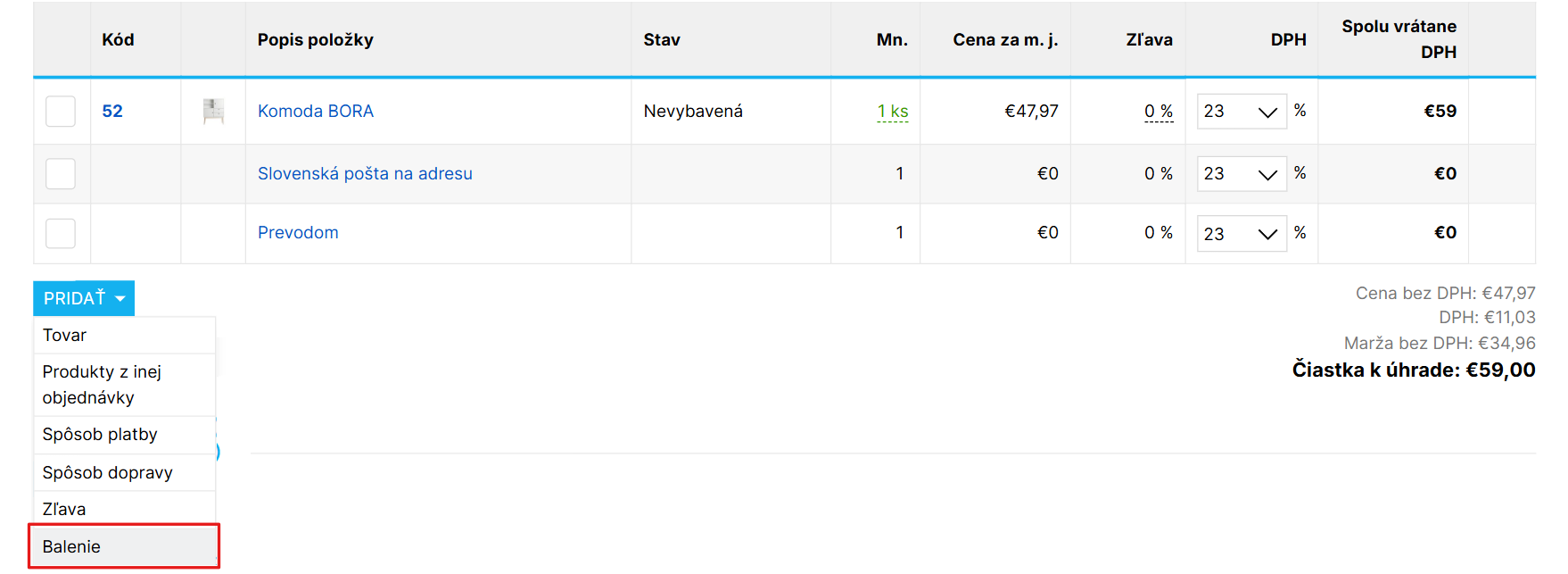
Po kliknutí na voľbu Balenie sa vám zobrazí možnosť zadať údaje k baleniu, a prípadne môžete vybrať konkrétne predpripravené (vytvorené) balenie z ponuky.
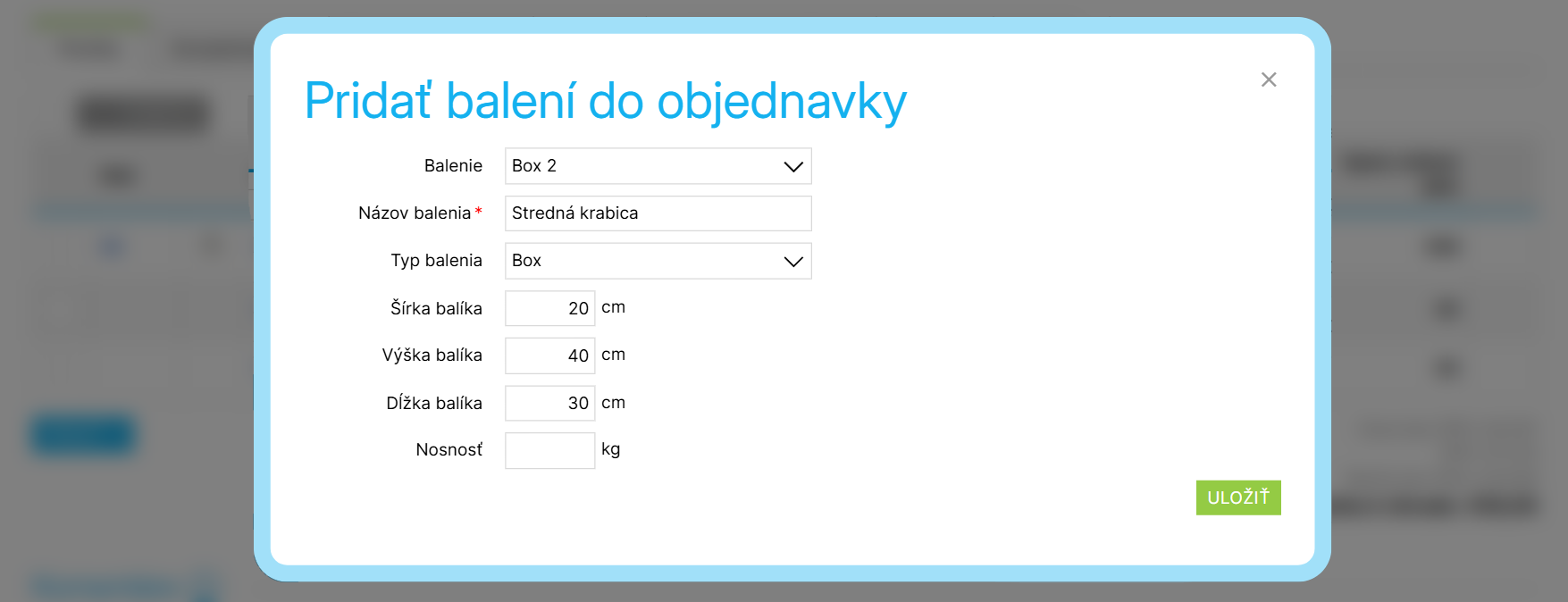
Pri pridaní prvej zásielky k objednávke sa do zásielky automaticky prenesie rozmer použitého balenia. Aktuálne dôjde k tomuto automatickému prenosu iba pre prvé pridanie zásielky, a len ak je v objednávke iba jedno balenie. Pre ostatné prípady je potrebné pre vytvorenie zásielky vybrať možnosť Pridať špecifickú zásielku (Balíky) a zvoliť použité balenie z ponuky.
Nedoručené zásielky – kedy, ako a kam sa vracajú
Môže sa stať, že si zákazník zásielku na adrese neprevezme, alebo nevyzdvihne na výdajnom mieste. V tejto sekcii nájdete prehľad, ako dlho jednotliví prepravcovia zásielky na výdajných miestach nechávajú, kam sa prípadne zásielky vracajú, a ako vás budú v takom prípade prepravcovia informovať.
Doba uloženia zásielky na výdajných miestach
Prepravcovia s expedíciou zo Slovenska
| Prepravca | Typ výdajného miesta | Štandardná doba uloženia | Možnosť predĺženia |
|---|---|---|---|
| DPD SK | Výdajné miesto DPD (ParcelShop) | 2 dni | |
| GLS | GLS ParcelShop (výdajné miesto) | 5 pracovných dní | |
| GLS | GLS Balíkomat | 3 pracovné dni | |
| GLS SK | Depo (osobné vyzdvihnutie) | 5 pracovných dní | |
| Packeta SK | Kamenné výdajné miesto | 7 dní | +14 dní |
| Packeta SK | Z-BOX | 2 kalendárne dni | +1 deň |
| Slovenská pošta | Pošta (uloženie na pobočke) | 10 kalendárnych dní | Áno – cez aplikáciu alebo web |
| Slovenská pošta | BalíkoBOX | 2 kalendárne dni, potom presun na poštu (celkovo maximálne 10 dní) | Áno – cez aplikáciu alebo web |
| Slovenská pošta | PoštaPOINT | 10 kalendárnych dní, potom presun na poštu (celkovo maximálne 10 dní) | Áno – cez aplikáciu alebo web |
Prepravcovia s expedíciou z Českej republiky
| Prepravca | Typ výdajného miesta | Štandardná doba uloženia | Možnosť predĺženia |
|---|---|---|---|
| Packeta CZ | Kamenné výdajné miesto Mimo sezónu (január – október) | 7 dní | +7 dní, +ďalších 7 dní |
| Packeta CZ | Z-BOX Mimo sezónu (január – október) | 2 kalendárne dni | +1 deň |
| Packeta CZ | Kamenné výdajné miesto V sezóne (november – december) | 5 dní | +2 dni |
| Packeta CZ | Z-BOX V sezóne (november – december) | 2 kalendárne dni | +1 deň |
| GLS CZ | GLS ParcelShop (výdajné miesto) | 5 pracovných dní | +3 pracovné dni |
| GLS CZ | GLS ParcelBox / AlzaBox | 3 kalendárne dni | +3 kalendárne dni |
| PPL | Parcelshop (PPL výdajné miesto) | 7 kalendárnych dní | ❌ Nie |
| PPL | PPL Parcelbox | 3 dni | ❌ Nie |
| PPL | Box tretích strán (napr. Alzabox) | 2 dni | ❌ Nie |
| Balíkovna / Česká Pošta | Výdajné miesto (Balíkovna) | 7 kalendárnych dní | ❌ Nie |
| Balíkovna / Česká Pošta | Box | 2 pracovné dni | ❌ Nie |
| DPD | Výdajné miesto DPD Pickup | 7 kalendárnych dní | +2–3 dni |
| DPD | DPD Pickup Box | 2 kalendárne dni | ❌ Nie |
Postupy prepravcov s expedíciou zo Slovenska
DPD SK
Kam sa vracia nedoručená zásielka?
Nedoručená zásielka sa vracia odosielateľovi.
Packeta
Kam sa vracia nedoručená zásielka?
Nedoručená zásielka sa automaticky vracia odosielateľovi ako tzv. „vratka“ — tento proces nemožno zmeniť ani zastaviť.
Informácie pre odosielateľa
Podrobné informácie nájdete v Klientskej sekcii Packety, kde si môžete prípadne nastaviť výdajné miesto pre vratky (→ Informácie o užívateľovi → Fakturačná adresa). Informácie o vrátení zásielky sú aj vo verejnom trasovaní (trackingu).
Neprevzatie odosielateľom
Ak odosielateľ neprevezme zásielku doručenú späť, Packeta ju uschová na určenom výdajnom mieste pre vratky. Po uplynutí lehoty môže byť zásielka ďalej riešená podľa interných podmienok (napr. likvidácia alebo spätné zaslanie na náklady odosielateľa).
Slovenská pošta
Odosielatelia musia správne vypĺňať údaje o odosielateľovi – najmä názov e-shopu a úplnú adresu. Ak je v poli Odosielateľ uvedené napríklad len „Bratislava“ alebo prázdne pole, zásielku nie je možné vrátiť späť. Zásielky s českou adresou odosielateľa sa nevracajú do ČR, ale zostávajú v Poštovej ohlasovni a úložni.
Kam sa vracia nedoručená zásielka?
Zásielka sa vracia na adresu odosielateľa uvedenú na adresnom štítku. Ak má odosielateľ vyplnenú inú adresu v časti „Späť“, vracia sa tam.
Informácie pre odosielateľa
Odosielateľ aj adresát sú informovaní e-mailom 3 dni pred uplynutím úložnej lehoty (ak majú aktivované notifikácie v účte EPH).
Neprevzatie odosielateľom
Ak vrátenú zásielku odosielateľ neprevezme, alebo ak nie je možné zásielku doručiť späť (napríklad z dôvodu chybnej adresy), bude zásielka uložená 18 dní na príslušnej pošte. Potom je zásielka doslaná do Poštovej ohlasovne a úložne, odkiaľ si ju odosielateľ môže vyžiadať na základe podacieho čísla.
Postupy prepravcov s expedíciou z Českej republiky
Packeta
Kam sa vracia nedoručená zásielka?
Na výdajné miesto pre vrátenie, ktoré si nastavíte v Klientskej sekcii Packety. Ak nie je výdajné miesto pre vrátenie nastavené, zásielka sa vráti na výdajné miesto Depo Praha – Štěrboholy.
Informácie pre odosielateľa
V Klientskej sekcii Packety sa zobrazí heslo pre vyzdvihnutie. Informácie o vrátení zásielky sú aj vo verejnom trasovaní.
Neprevzatie odosielateľom
Zásielka čaká na výdajnom mieste pre vrátenie, ďalší postup nie je upresnený.
PPL
Kam sa vracia nedoručená zásielka?
- Balíky Komplet
- Na adresu odosielateľa uvedenú v dátach zásielky.
- Balíky Napojenie
- Na adresu odosielateľa uvedenú v dátach zásielky, alebo na špeciálnu spätnú adresu v systéme PPL. Túto spätnú adresu môžete nastaviť vo vašej karte zákazníka.
Informácie pre odosielateľa
K vráteným zásielkam PPL nezasiela správu (tzn. žiadnu SMS ani e-mail). Informáciu je možné zistiť cez API rozhranie PPL, odkiaľ ju preberáme a zobrazíme vám v administrácii e-shopu pri zásielke stav Doručované späť.
Neprevzatie odosielateľom
PPL vás ako odosielateľa kontaktuje. Ak sa s vami nepodarí spojiť, PPL sa opýta cez Shoptet pre upresnenie adresy.
GLS
Kam sa vracia nedoručená zásielka?
Na fyzickú adresu odosielateľa uvedenú na štítku. Nie je možné nastaviť preferované miesto pre vrátenie, ani nie je možné vrátenú zásielku doručiť do ParcelShopu alebo boxu – vždy je nutná fyzická adresa.
Informácie pre odosielateľa
Neexistuje žiadna aktívna notifikácia, stav zásielky môžete sledovať v portáli MyGLS.
Neprevzatie odosielateľom
GLS sa vás ako odosielateľa pokúsi kontaktovať. Ak sa kontakt nepodarí, zásielka bude stiahnutá na centrálne triediace centrum a po čase môže byť zlikvidovaná.
Balíkovna
Kam sa vracia nedoručená zásielka?
Balíky Komplet
- Balíkovna na výdajné miesto bez odvozu (NR) + Balíkovna na adresu bez odvozu (ND)
- Zásielka bude vrátená na podacie miesto.
- Balíkovna na výdajné miesto s odvozom (NB) + Balíkovna na adresu s odvozom (DR)
- Zásielka sa vráti priamo odosielateľovi v rámci odvozu.
- Zásielky podané osobne na pošte sa vrátia na podaciu poštu.
- Balíkovna na výdajné miesto bez odvozu (NR) + Balíkovna na adresu bez odvozu (ND)
Balíky Napojenie
- Podľa spôsobu podania zásielky:
- podaná osobne – zásielka bude vrátená na podacie miesto
- podaná odvozom – zásielka bude vrátená na adresu odosielateľa
- Podľa spôsobu podania zásielky:
Štandardne si ako odosielateľ nemôžete nastaviť preferované miesto pre vrátenie zásielok, ale môžete využiť platenú službu Odnáška, vďaka ktorej sa všetky vrátené zásielky ukladajú na konkrétnu poštu.
Informácie pre odosielateľa
Informovanie o vrátení zásielky neprebieha, zásielka sa vracia podľa štandardného procesu bez aktívnej notifikácie. Vrátená zásielka má rovnaké podacie číslo.
Vydávanie vrátených balíkov
Upozornenie: Pri vrátených zásielkach z Balíkovne môže nastať problém s ich vydaním, najmä ak je odosielateľ uvedený ako firma alebo iba doména e-shopu. Odporúčame skontrolovať správnosť údajov už pri odoslaní zásielky.
Pri vyzdvihnutí nedoručených (vrátených) balíkov z Balíkovne je potrebné správne overiť odosielateľa. Postup sa líši podľa toho, aké údaje sú uvedené na zásielke.
1. Na balíku je uvedený názov firmy
Ak je ako odosielateľ uvedená firma, balík si môže vyzdvihnúť iba oprávnená osoba tejto firmy.
Balík je možné vydať na základe jedného z nasledujúcich dokladov:
- Preukaz príjemcu vystavený na názov firmy (obsahuje aj meno a priezvisko osoby, ktorá balík preberá)
- Zákaznícka karta Českej pošty vystavená na názov firmy
- Vyplnené „Prehlásenie právnickej osoby / podnikajúcej fyzickej osoby“ (tlačivo 11-084A) pre konkrétny balík
2. Na balíku je uvedená iba doména alebo názov e-shopu
Ak je ako odosielateľ uvedená napríklad iba doména (napr. www.xyz.sk), ktorá nezodpovedá oficiálnemu názvu firmy (napr. ABC s.r.o.), môže nastať problém s vydaním balíka.
Dôležité: Ak na zásielke nie je uvedený aj skutočný názov firmy, Balíkovna nedokáže overiť prepojenie medzi doménou a firmou – a balík nemusí byť vydaný.
Ako tomu predísť
Pri odosielaní zásielky odporúčame:
- uvádzať doménu e-shopu aj oficiálny názov firmy, napr.:
www.xyz.sk – ABC s.r.o.
Následne je možné balík vyzdvihnúť rovnakým spôsobom ako v prípade uvedenia firmy (viď bod 1).
Zhrnutie
- Balíkovna vydá vrátený balík iba po overení odosielateľa
- Ak chýba oficiálny názov firmy, môže dôjsť k nevydaniu zásielky
- Odporúčame vždy uvádzať presné a úplné identifikačné údaje odosielateľa
Neprijatie odosielateľom
Zásielka končí na Úložni. V prípade reklamácie je preposlaná na najbližšiu poštu.
DPD
Kam sa vracia nedoručená zásielka?
Pri zásielkach doručovaných na adresu (Home Delivery) sa vracia na pôvodnú adresu odosielateľa.
Pri zásielkach podaných cez výdajné miesto alebo box (služba S2S) sa zásielka vracia na výdajné miesto (PUDO), odkiaľ bola podaná, pod vratkovým kódom 295.
Informácie pre odosielateľa
Pri zásielkach doručovaných na výdajné miesto (Pickup/box) vás DPD ako odosielateľa notifikuje o vrátení.
Pri zásielkach doručovaných na adresu (Home Delivery) nie ste ako odosielateľ aktívne notifikovaný o návrate zásielky.
Informácie o vrátení zásielky je možné sledovať tiež cez portály myDPD alebo DPD Shipping, kde je história dostupná po dobu 6 mesiacov.
Neprijatie odosielateľom
Ak nie je možné zásielku vrátiť na adresu odosielateľa, bude vás DPD kontaktovať pre dohodnutie náhradného riešenia.
Náklady na doručenie sú účtované aj v prípade vrátenej zásielky (viď VOP DPD).
Ako postupovať pri problémoch
Chyba pri vytvorení zásielky (Chýba číslo zásielky)
V prípade, že sa vám po vytvorení zásielky zobrazí hlásenie „Zásielku nebolo možné vytvoriť“, zásielka je v stave Chyba pri vytvorení, a namiesto jej čísla sa zobrazuje Chýba číslo zásielky, odporúčame najprv skúsiť kliknúť na tlačidlo tlače štítku. Tým dôjde k opätovnému pokusu o pridanie zásielky.

Ak ani potom nedôjde k úspešnému vytvoreniu zásielky, odporúčame kliknúť na text Chýba číslo zásielky, ktorý vám otvorí detail zásielky. V detaili zásielky v sekcii História je vždy vidieť dôvod, prečo bol pokus o vytvorenie zásielky neúspešný. Ak si nebudete istí, ako uvedenú príčinu zlyhania odstrániť, neváhajte sa na nás obrátiť.
Ak ani opakované pokusy o pridanie zásielky neprebehnú v poriadku, kontaktujte nás prosím na baliky@shoptet.sk a situáciu spoločne s vami preveríme.
Nemožno vytvoriť zásielku s dobierkou
V prípade, že nemožno zásielku s dobierkou vytvoriť a zobrazí sa vám upozornenie na chýbajúci bankový účet pre zasielanie dobierky, je potrebné účet v detaile vybraného prepravcu a pre danú krajinu a menu nastaviť. Viac v článku Shoptet Balíky – nastavenie.
Ak využívate prepravcu v rámci služby Balíky Napojenie, a nejde vám opakovane vytvoriť žiadna zásielka s dobierkou (dôjde k chybe pri vytváraní), odporúčame skontrolovať v systéme prepravcu nastavenie vášho účtu – či máte povolené dobierky a správne zadané všetky potrebné údaje, ako napr. bankový účet. Odstráňte prípadné nedostatky (aktivujte dobierky, doplňte chýbajúce údaje), a potom skúste v e‑shope zásielku s dobierkou znova vytvoriť.
V prípade, že ani potom sa zásielky v poriadku nezaložia, kontaktujte nás prosím na baliky@shoptet.sk a situáciu ďalej preveríme.


