
Spracovanie objednávky
Tento článok nadväzuje na článok Objednávky, kde nájdete popis prehľadu objednávok, detailu objednávky a základných možností práce s objednávkou.
Nižšie nájdete možný postup spracovania objednávky od jej prijatia po vybavenie. Váš postup môže byť iný podľa toho, ako máte nastavené stavy objednávok, platby, dopravy, sklad, doklady a internú prácu v sklade. Niektoré kroky preto môžete vynechať, zlúčiť alebo riešiť automaticky pomocou stavových e-mailov, automatického vytvárania dokladov, kompletizácie, Shoptet Balíkov alebo iných napojení.
Prijatie objednávky
Nová objednávka sa zobrazí v prehľade objednávok podľa svojho aktuálneho stavu. V prehľade si môžete skontrolovať zákazníka, cenu, platbu, spôsob dopravy, predajný kanál a prípadné poznámky.
Ak objednávku potrebujete nájsť neskôr, použite vyhľadávanie, filter alebo čítačku čiarového kódu. Pri väčšom počte objednávok pomôžu aj záložky so stavmi objednávok.
Kontrola údajov a platby
V detaile objednávky skontrolujte kontaktné údaje zákazníka, fakturačnú a doručovaciu adresu, položky objednávky, zvolenú dopravu a platbu. Stav platby môžete sledovať už v prehľade podľa farebného krúžku v stĺpci Platba.
Pri platbách prevodom odporúčame využiť automatické párovanie platieb cez službu Prepojenie s bankou v rámci Shoptet Pay. Pri online platbách cez platobnú bránu skontrolujte podľa potreby záložku Online platobné transakcie.
Príprava tovaru
Ak pracujete so skladom, skontrolujte dostupnosť položiek. V rýchlom náhľade objednávky aj na záložke Kompletizácia vidíte, či je tovar dostupný a koľko kusov je potrebné pripraviť.
Pri vyhľadávaní objednávok podľa produktov pomôže filter podľa kódu produktu, EAN produktu alebo názvu položky. Na následnú prácu v sklade môžete použiť kompletizáciu, tlač podkladov k expedícii alebo oba postupy skombinovať podľa toho, ako máte nastavený interný proces. Po kontrole tovaru objednávku zabalíte a odošlete.
Kompletizácia
Kompletizácia je elektronická skladová kontrola objednávky pred odoslaním. Na záložke Kompletizácia postupne označte pripravené položky a overte, že máte fyzicky pripravené správne produkty a množstvá. Objednávku nemusíte kompletizovať naraz, jednotlivé položky alebo kusy môžete dopĺňať priebežne. Keď doplníte správny počet kusov, objednávka sa označí ako skompletizovaná automaticky.
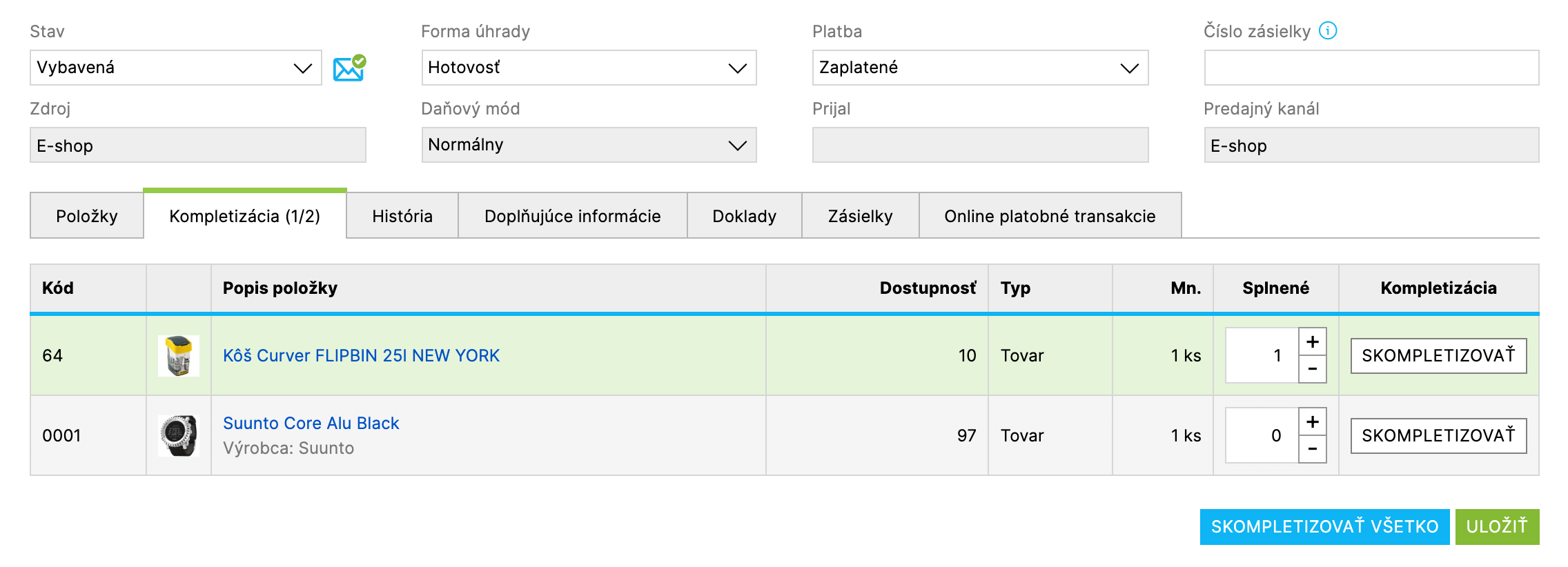
Kompletizácia podporuje aj sady produktov po jednotlivých položkách sady. Ak objednávka obsahuje samostatný produkt a zároveň ten istý produkt ako súčasť sady, kompletizácia postupuje pri plnení po jednotlivých kusoch smerom nadol.
Na kompletizáciu môžete použiť aj čítačku EAN kódu. Podľa EAN kódu najprv vyfiltrujete objednávky s konkrétnym produktom. Pri kompletizácii stačí mať otvorenú príslušnú záložku a kód načítať čítačkou. Počet kusov nemusíte zadávať ručne, kód môžete načítať opakovane podľa počtu kusov.
Kompletizáciu objednávky môžete naviazať na automatickú zmenu stavu objednávky. Nastavíte to v Nastavenia → Objednávky → Ostatné nastavenia v časti Kompletizácia objednávky. Praktický príklad využitia nájdete v článku Stavy objednávok.
Príprava objednávky na expedíciu
Ak vo vašom sklade pracujete skôr s tlačenými alebo PDF podkladmi, môžete namiesto kompletizácie alebo popri nej pripraviť objednávky na expedíciu cez tlačový zoznam. Slúži ako podklad pre vyskladnenie, balenie a kontrolu objednávok pred odoslaním zákazníkovi.
Pre sklad alebo expedíciu môžete vytvoriť zoznam objednávok k expedícii. Nájdete ho v prehľade objednávok cez Funkcia → Tlač → Expedícia. Zoznam sa vytvorí ako PDF.
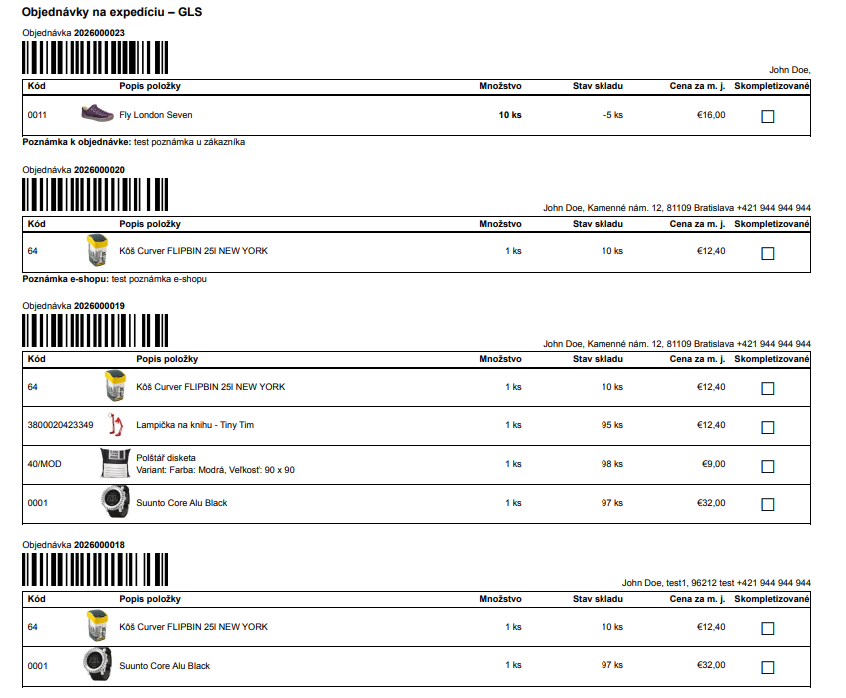
Produkty v liste k expedícii môžete radiť podľa názvu produktu, kódu produktu alebo pozície v sklade. Radenie položiek v dokladoch nastavíte v Nastavenia → Objednávky → Doklady na záložke Všeobecné nastavenia v časti Štandardné nastavenie. Rovnaké nastavenie sa používa aj pri tlači expedície objednávok.
Na liste k expedícii sa zobrazujú dôležité informácie pre sklad, napríklad popis položky, pozícia v sklade, skladové nároky, množstvo a počet kusov skladom. Počet kusov skladom zohľadňuje nastavenie doplnku Skladové hospodárstvo. Ceny tovaru sa zobrazujú s DPH alebo bez DPH podľa toho, ako sú zobrazené ceny na e-shope. Podrobnosti o tomto nastavení nájdete v článku Dane.
Pri každej objednávke je uvedené meno, adresa a telefónne číslo zákazníka. Pole Skompletizované uľahčí kontrolu práce v sklade.
Po kontrole podkladov pokračujte balením objednávky a prípravou zásielky.
Zabalenie a odoslanie objednávky
Keď máte objednávku skontrolovanú podľa vášho skladového postupu, tovar fyzicky zabaľte a pripravte na odovzdanie prepravcovi alebo osobný odber. V tejto fáze vytvorte alebo skontrolujte zásielku podľa toho, aké riešenie dopravy používate.
Ak používate Shoptet Balíky, môžete zásielku vytvoriť priamo z detailu objednávky. Zásielka sa môže k objednávke pridať aj automaticky, a to po zmene stavu objednávky alebo po kompletizácii objednávky. Po úspešnom vytvorení zásielky u prepravcu k nej môžete vytlačiť etiketu zásielky.
Etikety môžete tlačiť jednotlivo z detailu objednávky, z detailu zásielky alebo hromadne z prehľadu Shoptet Balíky → Zásielky. Pri práci z prehľadu objednávok môžete označiť objednávky a cez ponuku Zásielky vytlačiť etikety k zásielkam hromadne. Podrobnosti vrátane možností uzavretia a odovzdania zásielok prepravcovi nájdete v článku Shoptet Balíky – zásielky.
Stav zásielky môžete sledovať v detaile objednávky, v prehľade objednávok alebo v prehľade Shoptet Balíky – Zásielky. Po fyzickom odoslaní objednávky zmeňte jej stav podľa vášho pracovného postupu, napríklad na stav, ktorý u vás znamená odoslanú objednávku.
Doklady a komunikácia so zákazníkom
Doklady môžete vytvoriť ručne z detailu objednávky, hromadne z prehľadu objednávok alebo automaticky pri zmene stavu objednávky. Automaticky sa môžu podľa nastavenia vytvárať napríklad faktúry, zálohové faktúry, dodacie listy alebo doklady k prijatej platbe. Pri zmene objednávky do systémového stavu Stornovaná je možné automaticky vytvoriť iba dobropis, ak už k objednávke existuje daňový doklad. Nastavenie dokladov a ich typy popisuje článok Fakturácia a doklady.
Zákazníka môžete o priebehu vybavovania informovať pomocou stavových e-mailov alebo SMS upozornenia. Ak nechcete pri konkrétnej zmene stavu odoslať stavový e-mail, vypnite ho ikonou obálky pri zmene stavu.
Dokončenie objednávky
Po odoslaní objednávky zmeňte jej stav podľa vášho pracovného postupu, napríklad na stav, ktorý u vás znamená vybavenú alebo odoslanú objednávku. Konečné stavy pomáhajú udržať prehľad objednávok čistý a uľahčujú filtrovanie neskôr.
Ak máte nastavené automatizácie, môže sa pri zmene stavu vytvoriť doklad, zmeniť príznak zaplatenia, riešiť skladový nárok alebo odoslať zákazníkovi správu.
Ak používate funkciu Vrátenie tovaru a odstúpenie od zmluvy, môže byť dokončenie objednávky zároveň momentom, od ktorého sa začne počítať lehota na odstúpenie od zmluvy. Stavy objednávky, ktoré túto lehotu spúšťajú, nastavíte v Nastavenia → Objednávky → Ostatné nastavenia v sekcii Odstúpenie od objednávky a tovaru.
Vrátenie tovaru alebo reklamácia
Po vybavení objednávky môže nasledovať vrátenie tovaru, odstúpenie od zmluvy alebo reklamácia. Pre tento proces slúži samostatná funkcia Vrátenie tovaru a odstúpenie od zmluvy, cez ktorú môže zákazník vytvoriť žiadosť o vrátenie celej objednávky alebo vybraných produktov.
Najprv rozlišujte, či objednávku iba stornujete, alebo riešite vrátenie tovaru z už vybavenej objednávky. Storno sa hodí hlavne vtedy, keď ešte nedošlo k fyzickému predaju alebo odoslaniu tovaru a tovar z objednávky zostáva na vašom sklade. Ak zákazník objednávku napríklad neuhradil a k objednávke ešte nevznikla faktúra, zvyčajne stačí objednávku prepnúť do stavu Stornovaná. Tento systémový stav zároveň vracia položky objednávky späť na sklad.
Ak však zákazník vracia tovar z objednávky, ku ktorej už existuje faktúra, objednávku už nestornujte. Pre takéto prípady odporúčame vytvoriť si vlastný stav pre objednávky s vráteným tovarom, napríklad Vrátené alebo Vrátenie tovaru. Vďaka tomu zostane z histórie objednávky jasné, že objednávka bola najskôr vybavená a až následne došlo k vráteniu tovaru.
Pri vrátení celej objednávky postupujte typicky takto:
- zákazník vám oznámi, že chce tovar vrátiť, napríklad cez tlačidlo v detaile objednávky, e-mailom alebo osobne v predajni,
- ak je možné vráteniu vyhovieť, prevezmete tovar späť a vrátite zákazníkovi platbu podľa svojho postupu,
- keďže k objednávke už existuje faktúra, nevytvárajte ju znova ani ju nemažte; štandardným postupom je vytvorenie dobropisu,
- dobropis môžete vytvoriť na celú objednávku alebo ručne iba na vrátené položky,
- v detaile dobropisu môžete podľa potreby vrátiť dobropisovaný tovar späť na sklad tlačidlom Naskladniť.
Proces vrátenia si môžete zjednodušiť vlastným stavom objednávky. V nastavení stavov objednávok pri ňom môžete zapnúť automatické vytvorenie dobropisu. Dobropis sa automaticky vystaví k celej vystavenej faktúre podľa nastavenia dobropisov. Ak potrebujete dobropisovať iba časť objednávky, vytvorte alebo upravte dobropis ručne. V Nastavenia → Objednávky → Doklady → Dobropisy môžete zároveň zapnúť voľbu Automaticky naskladniť položky, aby sa dobropisované položky po vytvorení dobropisu vrátili späť na sklad. Na stav môžete naviazať aj stavový e-mail zákazníkovi a do e-mailovej šablóny priložiť automaticky vystavený dobropis.
Podrobnejší postup vrátane špecifických situácií, ako sú darčeky alebo zľavy X+Y, nájdete v článku Vrátenie tovaru a odstúpenie od zmluvy. Nastavenie dobropisov popisuje článok Fakturácia a doklady.


