
Platby
Aby vám váš e-shop zarábal, musia vám zákazníci za objednávky zaplatiť. Správne nastavenie platieb je tak zásadné pre úspech vášho e-shopu.
V tomto článku nájdete podrobnosti k nastaveniu spôsobov platby, ktoré sa zákazníkom zobrazia v košíku pri vytváraní objednávky. V súvisiacom článku Dopravy nájdete podrobnosti k nastaveniu spôsobov dopravy.
Chcete zákazníkom ponúknuť online platby kartou alebo rýchlym prevodom na účet a zjednodušiť si prácu so správou objednávok a platieb? Potom odporúčame využiť platobnú bránu Shoptet Pay, ktorá je plne integrovaná do Shoptet e-shopov a ich administrácie.
Shoptet Pay
Uľahčite zákazníkom platenie pomocou platobnej brány Shoptet Pay, ktorá ponúka ako online platby kartou, tak aj ďalšie platobné metódy.
Shoptet Pay uľahčí nielen platby zákazníkom, ale prinesie aj vám jednoduchšiu správu platieb a objednávok, okrem iného vďaka prepojeniu s vašou bankou.
Všetky podrobnosti k možnostiam a funkciám služby nájdete na webe Shoptet Pay a v nápovede Shoptet Pay.
Spôsoby platby
Pridávať a spravovať spôsoby platieb môžete v administrácii e-shopu v Nastavenia → Doprava a platby → Spôsoby platby. V prehľadovej tabuľke vidíte všetky spôsoby platieb, ktoré máte v e-shope vytvorené.
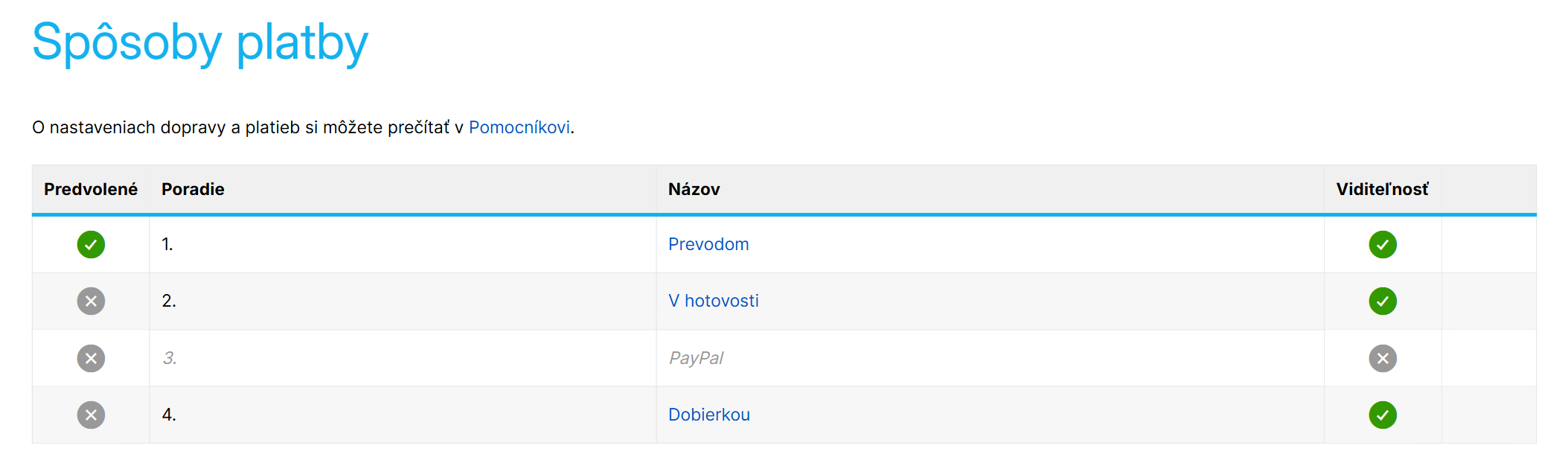
Viditeľné spôsoby platby sa zobrazujú zákazníkom v košíku, a to konkrétne v druhom kroku objednávkového procesu. Zákazníkom sa v košíku ako prvý predzaškrtne ten spôsob platby, ktorý máte v administrácii označený ako Východiskový, alebo ktorý je prvý v poradí.
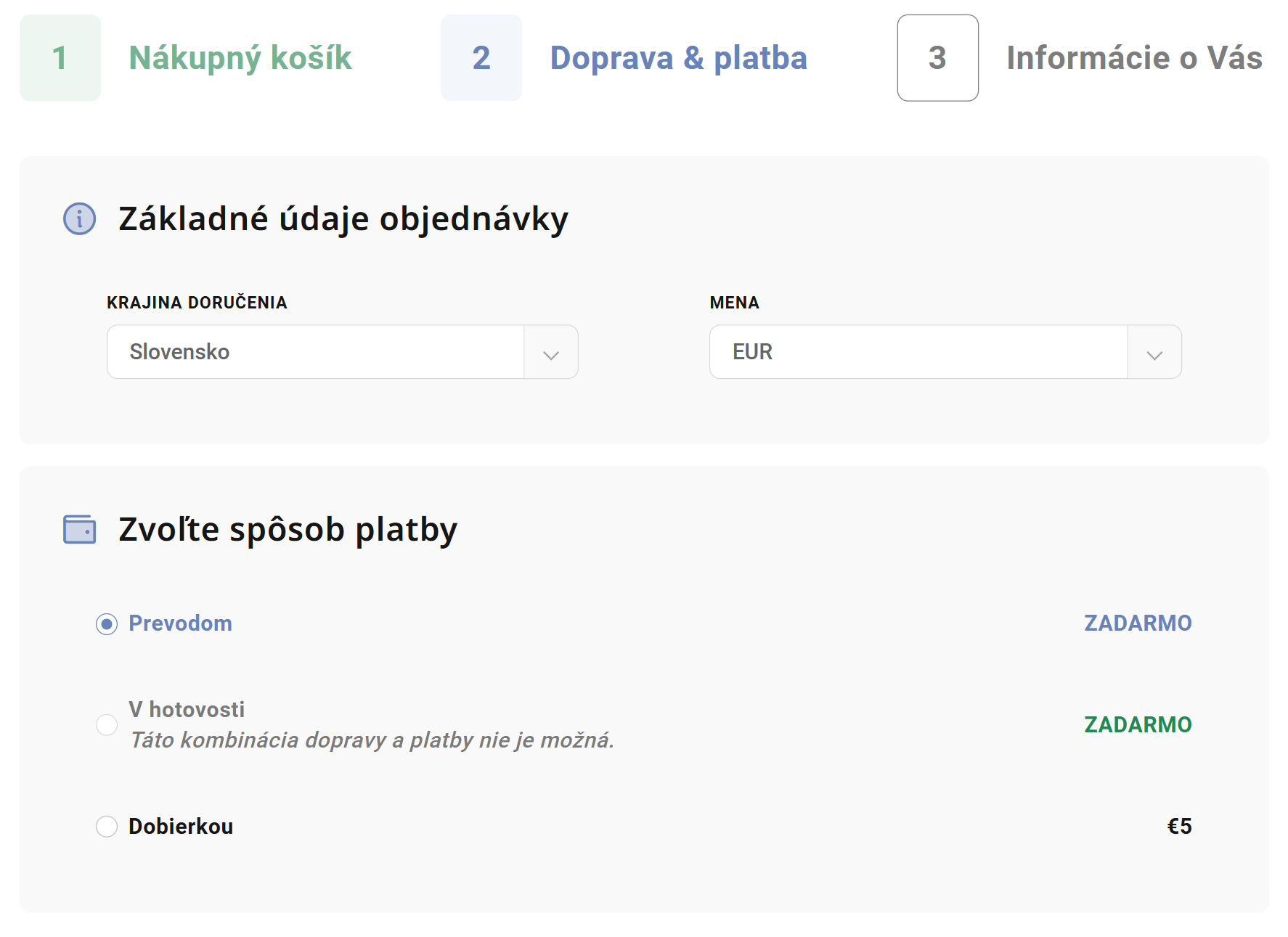
Kliknutím na názov platby sa dostanete do jej detailu. Kliknutím na ikonu v stĺpci Viditeľnosť môžete ľahko spôsoby platby zákazníkom skryť (alebo opäť zobraziť). Viditeľnosť platby závisí aj od nastavenia jej cenníka.
Poradie platieb v prehľade určuje, v akom poradí sa budú platby zobrazovať zákazníkom v košíku. Zmeniť poradie platby môžete pomocou modrej ikony šípok, ktorá sa vám zobrazí po nabehnutí na príslušný riadok tabuľky.

Zmazať spôsob platby je možné červenou ikonou krížika, ktorú nájdete v pravom stĺpci tabuľky po nabehnutí na príslušný riadok. Spôsob platby je možné zmazať tiež z jeho detailu. Zmazanie spôsobu platby je nevratné.
Pridanie nového spôsobu platby
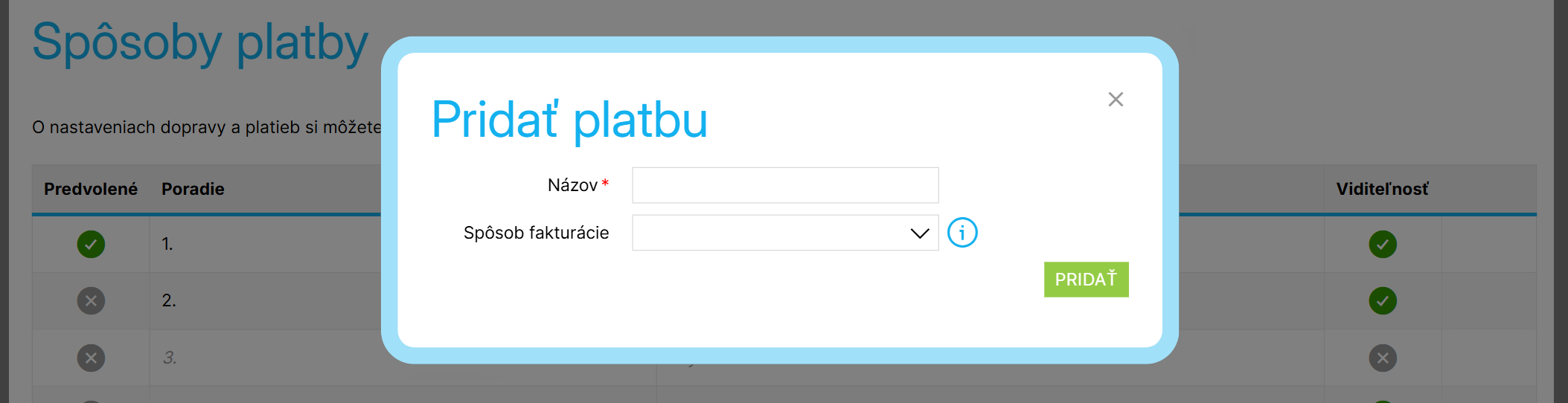
V prehľade Nastavenie → Doprava a platby → Spôsoby platby kliknite na tlačidlo Pridať. Zadajte názov nového spôsobu platby a z ponuky vyberte typ platby, ktorý založenému spôsobu najviac zodpovedá. Vytvorenie spôsobu platby potvrďte tlačidlom Pridať. Po vytvorení sa vám otvorí detail založeného spôsobu platby. Podrobnosti k nastaveniu nájdete ďalej v sekcii Detail platby.
Aktivujte si platobnú bránu Shoptet Pay a ušetrite čas s nastavením platieb. Po aktivácii Shoptet Pay vám systém príslušné spôsoby platby založí a nastaví automaticky za vás.
Maloobchodné a veľkoobchodné spôsoby platby
Ak máte v e-shope aktivovanú rozširujúcu funkciu Veľkoobchod, zobrazia sa vám v prehľade Nastavenie → Doprava a platby → Spôsoby platby dve záložky Maloobchod a Veľkoobchod. Ak máte v e-shope veľkoobchodných aj maloobchodných zákazníkov, môžete pre nich pomocou tejto funkcie nastaviť rôzne spôsoby platieb, vrátane napríklad rozdielnych cien.
V prípade aktivácie veľkoobchodných spôsobov platby sa budú spôsoby platby zo záložky Veľkoobchod zobrazovať len registrovaným a prihláseným zákazníkom, ktorí sú v nejakej veľkoobchodnej zákazníckej skupine. Všetkým ostatným registrovaným i neregistrovaným zákazníkom sa budú zobrazovať spôsoby platby zo záložky Maloobchod.

Pre aktiváciu veľkoobchodných spôsobov dopravy a platby prejdite na záložku Veľkoobchod, zaškrtnite voľbu Aktivujte nastavenie veľkoobchodnej dopravy a platby a kliknite na Uložiť. Voľba je spoločná pre dopravy i platby. Pri prvej aktivácii sa vám automaticky skopírujú všetky spôsoby dopravy a platby zo záložky Maloobchod.
Detail platby
V detaile spôsobu platby môžete zmeniť všetky údaje o danom spôsobe platby. Do detailu platby sa dostanete z prehľadu Nastavenie → Doprava a platby → Spôsoby platby kliknutím na názov vybraného spôsobu platby.
Nastavenie
Názov: Názov spôsobu platby sa zobrazuje zákazníkom v košíku a na dokladoch, a tiež sa používa interne v administrácii (v objednávkach). Odporúčame zvoliť stručný a výstižný názov.
Popis: Voliteľne môžete vyplniť krátky popis platby. Ten sa zákazníkom zobrazí v košíku po najatí na ikonku otázniku pri danom spôsobe platby.
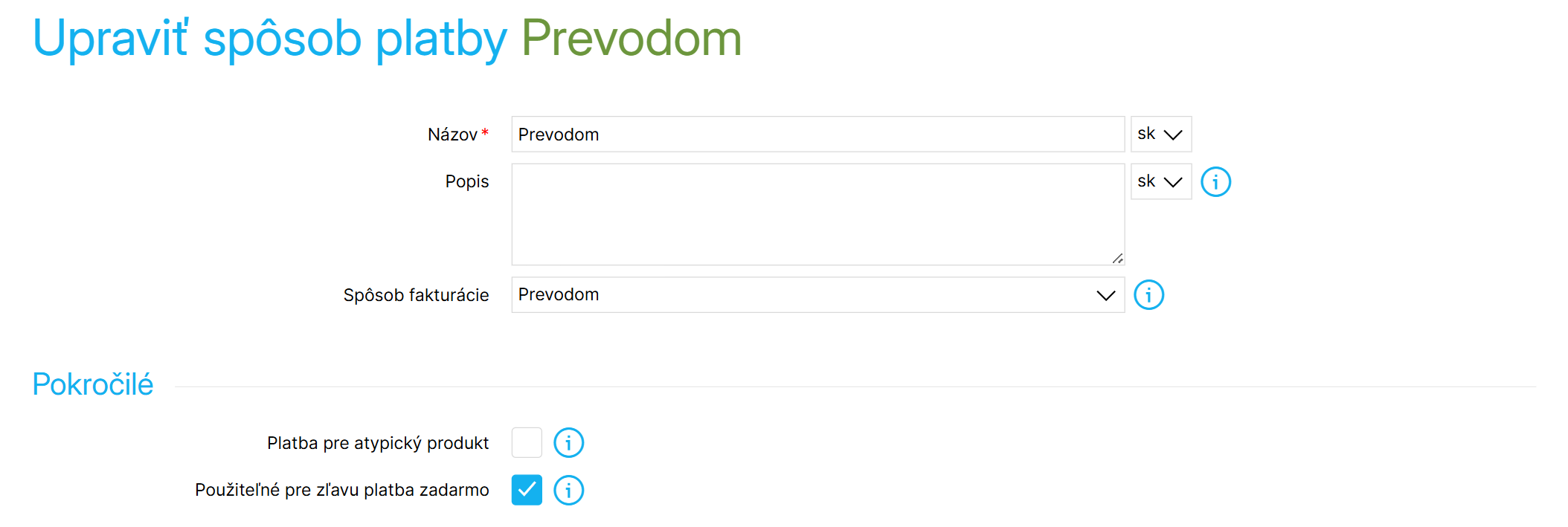
Typ platby: Vyberte z ponuky typ platby, ktorý najviac zodpovedá danému spôsobu platby (napríklad Prevodom pre platbu prevodom na bankový účet). Niektoré platobné doplnky vyplnia typ platby automaticky za vás. Typ platby je dôležitý tiež pre vytváranie nadväzujúcich dokladov a prípadné exporty dát do účtovných programov alebo iných externých aplikácií.
Povolená platba kartou (iba pri dobierke): Zaškrtnutím voľby určíte, či budú mať zákazníci možnosť zaplatiť dobierku kartou. Túto informáciu vyžadujú niektorí dopravcovia.
Pokročilé
Platba pre atypický produkt: Ak má zákazník v košíku produkt, ktorý má vo svojom nastavení na záložke Logistika zaškrtnutú voľbu Atypická platba, zobrazia sa v takom prípade zákazníkovi iba spôsoby platby, ktoré majú zaškrtnutú voľbu Platba pre atypický produkt. Takto označené spôsoby platby sa zobrazujú v ponuke platieb vždy, teda aj v prípade, že v košíku nie je vložený žiadny atypický produkt.
Použiteľné pre zľavu platba zdarma: Ak túto voľbu zaškrtnete, bude daný spôsob platby zdarma v prípadoch, keď zákazník do košíka vloží produkt, ktorý má vo svojom nastavení zaškrtnutú voľbu Platba zdarma. Podľa vášho všeobecného nastavenia dopráv a platieb sa zľava Platba zdarma uplatní buď ak majú všetky produkty v košíku platbu zdarma, alebo ak má aspoň jeden produkt platbu zdarma.
Možnosti dopravy a logo
V sekcii Možnosti dopravy zaškrtnite spôsoby dopravy, pre ktoré sa môže daný spôsob platby zákazníkom ponúkať. Týmto spôsobom môžete nastaviť kombinácie konkrétnych dopráv a platieb. Napríklad pre Osobný odber nedáva zmysel ponúkať ako spôsob platby Dobierkou a naopak pre doručenie do výdajného miesta nebudete chcieť ponúkať ako spôsob platby Hotovosť pri prevzatí.
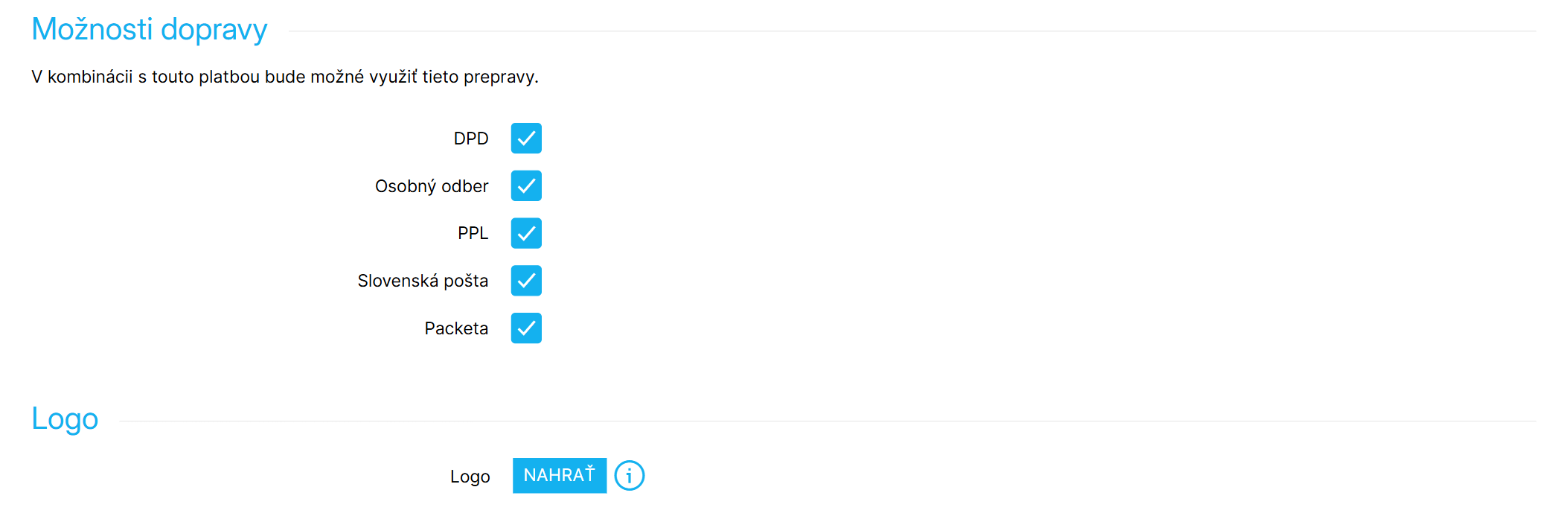
V sekcii Logo môžete nahrať obrázok s logom vybraného spôsobu platby. Logo sa zobrazí zákazníkom v ponuke platieb v košíku a môže slúžiť na ich ľahšiu orientáciu. Obrázok loga je možné nahrať vo formátoch PNG, JPG, GIF alebo SVG a môže mať veľkosť maximálne 150x50 px.
Ak si aktivujete platobnú bránu Shoptet Pay, založia a nastavia sa vám príslušné spôsoby platby automaticky, vrátane log platobných metód.
Cenník
Aby sa spôsob platby zákazníkom v košíku zobrazil, musí mať v cenníku nastavenú nejakú cenu – a to aj ak má byť platba zdarma (teda s cenou €0).
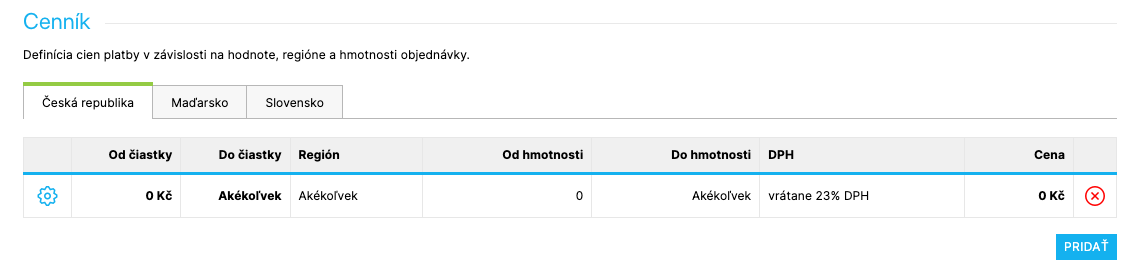
V detaile platby v sekcii Cenník nájdete záložky pre jednotlivé krajiny doručenia. Pre každú krajinu doručenia je možné (a nutné) nastaviť ceny zvlášť. Tým môžete vybrané spôsoby platby zobrazovať len pre určité krajiny, alebo pre jednotlivé krajiny nastaviť rôzne ceny v príslušnej mene.
V prípade, že máte v e-shope viac mien, je pre správne zobrazenie spôsobu platby nutné zadať ceny v každej mene zvlášť. Je tiež nutné dbať na prípadné kombinácie meny a krajiny doručenia.
Ak by ste napríklad chceli umožniť zákazníkom z ČR platiť v EUR aj CZK, bolo by potrebné zadať do cenníka platby pre ČR ceny v oboch menách, inak by sa platba v košíku nemusela správne zobraziť.
Úprava vytvorenej ceny
Upraviť pridanú cenu platby môžete kliknutím na ozubené koliesko pri vybranom cenovom rozsahu. Možnosti nastavenia sú rovnaké ako pri pridávaní novej ceny – podrobnosti nájdete ďalej v sekciách Pridanie ceny a Platnosť ceny.
Pridanie ceny
Cenu spôsobu platby do cenníka pridáte v sekcii Cenník tlačidlom Pridať. Otvorí sa vám okno s možnosťami nastavenia. Ak chcete mať spôsob platby zdarma, stačí len vyplniť nulu do poľa Cena a kliknúť na Uložiť.
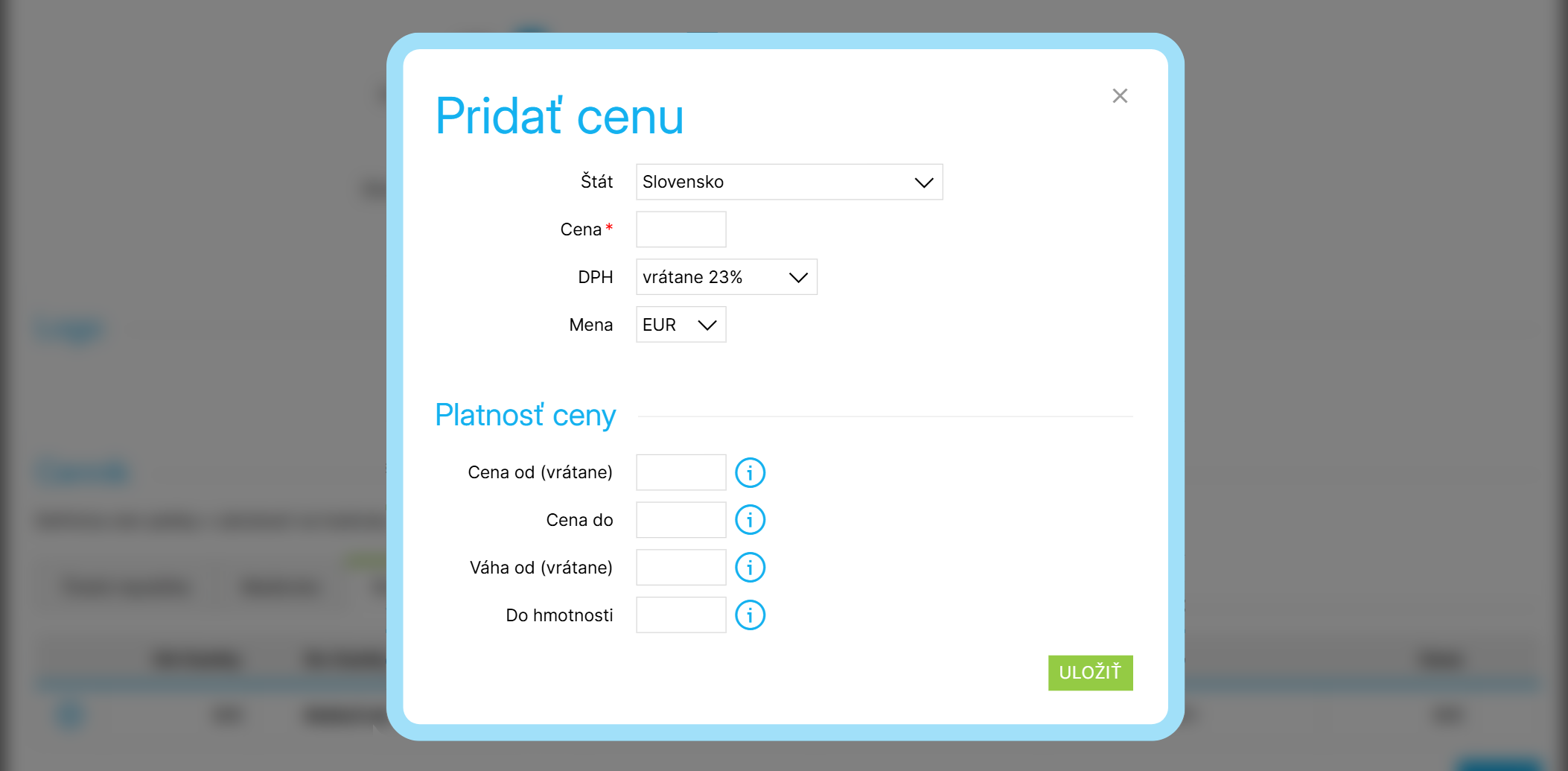
Krajina: Vyberte, pre akú krajinu doručenia sa má cena zobrazovať.
Cena: Zadajte konkrétnu sumu. Pre platbu zdarma zadajte nulu (0).
DPH: Ak ste platiteľom DPH, vyberte príslušnú sadzbu DPH. Podrobnosti k spôsobu účtovania DPH pri platbách nájdete v článku Dane.
Mena: Ak máte v e-shope viac mien, určite menu ceny. Pre správne zobrazenie spôsobu platby je nutné zadať ceny v každej mene zvlášť. Je tiež nutné dbať na prípadné kombinácie meny a krajiny doručenia.
Platnosť ceny
Zákazníkom môžete ponúkať rôzne ceny platieb v závislosti od výšky objednávky (napríklad čím drahšia objednávka, tým lacnejšia bude cena platby). Pomocou volieb Cena od (vrátane) a Cena do môžete určiť rôzne cenové hladiny platby. Stačí do týchto políčok zadať celkovú sumu objednávky, od (alebo do) ktorej sa má cena platby zobrazovať.
Ak si vo všeobecných nastaveniach dopráv a platieb aktivujete voľbu Ceny dopravy a platieb závisia na hmotnosti objednávky, bude možné ceny platieb rozlišovať aj podľa hmotnosti objednávky pomocou volieb Hmotnosť od (vrátane) a Hmotnosť do.
Cenové rozpätia podľa čiastky alebo hmotnosti objednávky na seba musia presne nadväzovať, inak môže dochádzať k problémom so zobrazením spôsobu platby v košíku.
Ak napríklad chcete mať ako hranicu dvoch cenových rozpätí čiastku objednávky 100 €, zadajte túto čiastku u oboch cien do políčok Cena od (vrátane) alebo Cena do. Systém automaticky nastaví cenové rozpätia tak, že pre objednávky do 100 € (napr. za 99,90 €) bude platiť jedna cena platby, a pre objednávky od 100 € vyššie (napr. presne za 100 €) bude platiť druhá cena platby.
Príklad 1 – dobierka zadarmo nad 100 €:
V e-shope máte spôsob platby Dobierka za 2 €. Chceli by ste zákazníkov motivovať k vyšším čiastkam objednávky a preto pre objednávky nad 100 € budete ponúkať dobierku zadarmo. V takom prípade nastavte dve cenové rozpätia:
| Cena | Od čiastky (vrátane) | Do čiastky |
|---|---|---|
| 2 € | prázdne políčko | 100 € |
| €0 | 100 € | prázdne políčko |
Zákazníkom sa v košíku zobrazí cena dobierky automaticky podľa čiastky objednávky.
Príklad 2 – v hotovosti na pobočke iba do 1000 €:
V e-shope ponúkate spôsob platby V hotovosti pre osobný odber na vašej pobočke. Z bezpečnostných a logistických dôvodov nechcete mať na pobočke priveľa hotovosti naraz a preto chcete umožniť platbu v hotovosti iba do 1000 €. V takom prípade nastavte jedno cenové rozpätie:
| Cena | Od sumy (vrátane) | Do sumy |
|---|---|---|
| €0 | prázdne políčko | 1000 € |
Zákazníkom sa daný spôsob platby v košíku zobrazí len v prípade, že suma ich objednávky bude menšia než 1000 €. Pri objednávkach za 1000 € a viac sa tento spôsob platby nezobrazí.
Všeobecné nastavenia dopravy a platieb
V administrácii e-shopu v Nastavenie → Doprava a platby → Nastavenie dopravy a platieb nájdete všeobecné nastavenia dopráv a platieb.
Ceny dopravy a platieb sú závislé od hmotnosti objednávky: Po zaškrtnutí voľby sa bude do novovytvorených objednávok prenášať aj hmotnosť produktov. Pri doprave a platbách bude možné určovať ceny – a teda aj samotné zobrazenie spôsobov dopravy a platby – aj podľa celkovej hmotnosti objednávky.
Štandardná hmotnosť produktu: Umožňuje vám zadať východziu hmotnosť produktov (alebo variantov produktov), ktoré nemajú žiadnu hmotnosť nastavenú.
Zobraziť predvolenú hmotnosť v objednávke: Určuje, či sa má u produktov bez zadanej hmotnosti použiť Štandardná hmotnosť produktu. Ak voľbu zaškrtnete, budú mať produkty bez zadanej hmotnosti v nových objednávkach východziu hmotnosť. Ak zostane voľba nezaškrtnutá, budú mať produkty bez zadanej hmotnosti v nových objednávkach nulovú hmotnosť.
Aktivovať dopravu zdarma a Aktivovať platbu zdarma: Určite, ako má e-shop pracovať so zľavami Doprava zdarma alebo Platba zdarma. Na výber máte dve možnosti – ak majú všetky produkty dopravu/platbu zdarma, alebo ak má aspoň jeden produkt dopravu/platbu zdarma. Podľa zvolenej možnosti bude na uplatnenie zľavy buď stačiť mať v košíku aspoň jeden produkt so zaškrtnutou voľbou Doprava/Platba zdarma, alebo sa zľava uplatní len v prípade, že budú mať voľbu Doprava/Platba zdarma zaškrtnutú všetky produkty.
V košíku skrývať nezvolené dopravy a platby: Po zvolení spôsobu platby (alebo dopravy) sa ostatné spôsoby zákazníkom v košíku skryjú.
V košíku aktivovať "Najlacnejšie doručenie na adresu": Týka sa iba spôsobov dopravy, podrobnosti nájdete v článku Dopravy.


