
Shoptet Balíky – aktivácia
Služba Shoptet Balíky umožňuje prepojenie s prepravcami priamo z administrácie vášho e‑shopu.
Tento článok popisuje, ako službu Shoptet Balíky aktivovať. Podrobnosti k jednotlivým funkciám a nastaveniam nájdete v samostatných článkoch:
Základné informácie o fungovaní služby Shoptet Balíky nájdete v článku Shoptet Balíky – základné informácie.
V prípade akýchkoľvek otázok k službe Shoptet Balíky nás kontaktujte na baliky@shoptet.sk.
Aktivácia služby Shoptet Balíky
Pre využitie služby Shoptet Balíky vo vašom e‑shope je potrebné aktivovať jednotlivých prepravcov, a u každého prepravcu nastaviť prepravné služby.
Služby Shoptet Balíky Komplet a Shoptet Balíky Napojenie je možné aktivovať iba pre e-shopy, ktoré expedujú zo Slovenska, z Českej republiky alebo z Maďarska.
Aktivácia prepravcov
V administrácii e‑shopu v Shoptet Balíky → Prepravcovia nájdete prehľad všetkých aktuálne dostupných prepravcov.
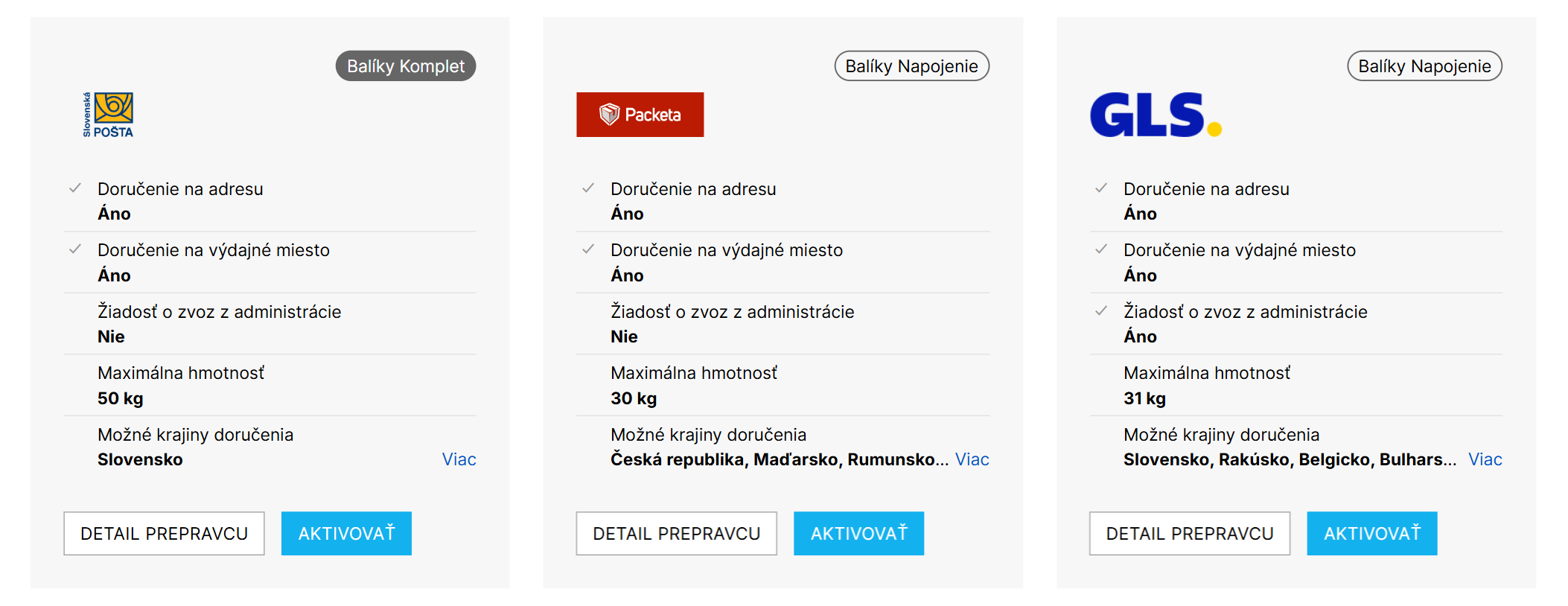
Pri každom prepravcovi vidíte, či ide o službu Balíky Komplet alebo Balíky Napojenie. Prepravcov z oboch služieb je možné ľubovoľne kombinovať. Tiež je možné jedného prepravcu využívať v oboch službách.
Medzi prepravcami môžete ľahko filtrovať – podľa Krajiny odoslania (odkiaľ expedujete), Krajiny doručenia alebo Maximálnej hmotnosti. Odosielanie je podporované iba zo Slovenska, Českej republiky alebo Maďarska. Ponuka prepravcov sa môže líšiť podľa vybranej Krajiny odoslania.

Pri každom prepravcovi si môžete rozkliknúť Detail prepravcu. Na detaile prepravcu nájdete všetky dostupné prepravné služby a ich konkrétne parametre.
Pri prepravcoch v službe Balíky Komplet si kliknutím na tlačidlo Cenník môžete zobraziť detailný cenník danej prepravnej služby a doplnkových služieb prepravcu.
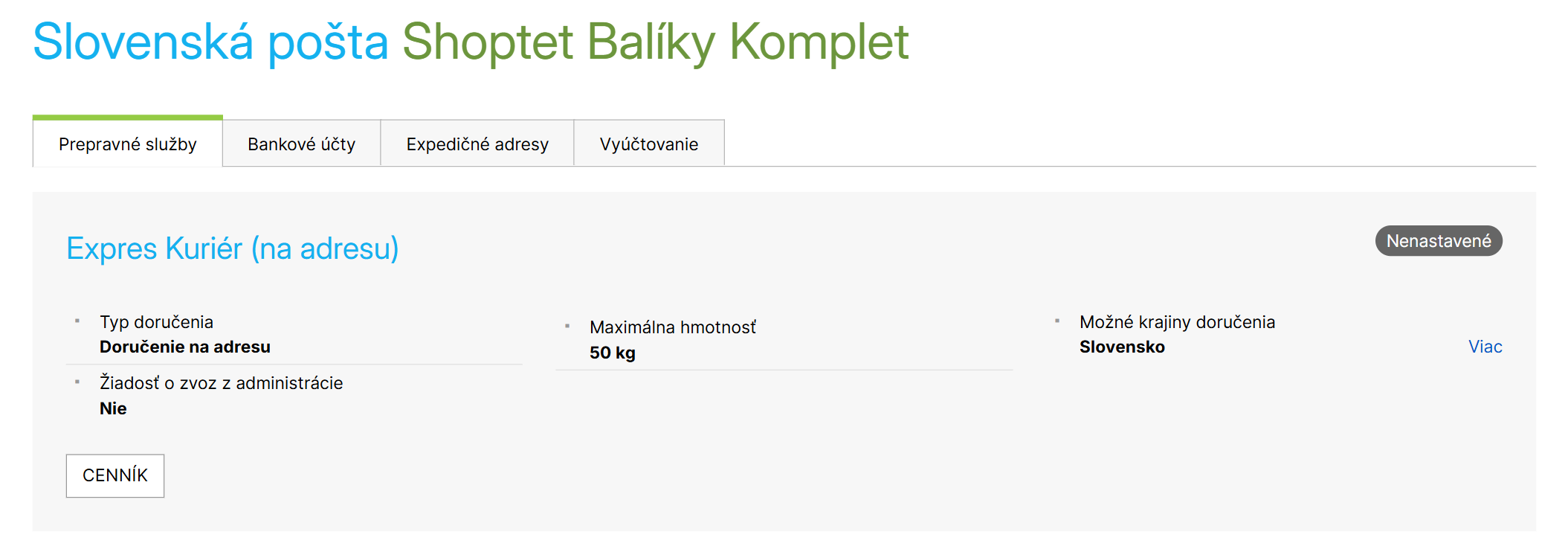
Ceny v rámci Balíky Napojenie sa riadia priamo cenníkom prepravcu a v administrácii e-shopu tieto ceny nenájdete.
Pre aktiváciu vybraného prepravcu kliknite v prehľade Shoptet Balíky → Prepravci na tlačidlo Aktivovať alebo v detaile vybraného prepravcu na tlačidlo Aktivovať prepravcu. Ďalej postupujte podľa uvedených inštrukcií. Tie sa líšia podľa toho, či ide o službu Komplet alebo Napojenie.
Aktivácia prepravcu v rámci Balíky Komplet
0. Firemné údaje (iba prvý prepravca)
Pri aktivácii prvého prepravcu v službe Balíky Komplet vás systém vyzve na kontrolu vašich firemných údajov a ich prípadnú úpravu.
1. Udelenie súhlasov
V prvom kroku je potrebné súhlasiť s podmienkami prepravcu. Odporúčame podmienky a ďalšie uvedené dokumenty prejsť a preštudovať.
Pri aktivácii prvého prepravcu je potrebné tiež udeliť súhlas s podmienkami služby Shoptet Balíky Komplet.
2. Bankový účet
Druhým krokom je uvedenie vášho bankového účtu pre vyplácanie dobierok v rámci tuzemského doručovania. Bankové účty pre ďalšie krajiny je možné pridať po aktivácii prepravcu. Podrobnosti k nastaveniu bankových účtov nájdete v článku Shoptet Balíky – nastavenie.
3. Expedičná adresa
Tretím krokom je uvedenie expedičnej adresy. Expedičná adresa slúži ako zvozová adresa a adresa pre vracanie spätných zásielok. Ak expedujete z viacerých adries, je možné ďalšie expedičné adresy pridať po aktivácii prepravcu. Podrobnosti k nastaveniu expedičných adries nájdete v článku Shoptet Balíky – nastavenie.
4. Prepravné služby
Po samotnej aktivácii prepravcu je potrebné nastaviť konkrétne prepravné služby. Podrobnosti nájdete v sekcii Nastavenie prepravných služieb.
Aktivácia prepravcu v rámci Balíky Napojenie
1. Prepojenie s prepravcom
V prvom kroku vyplňte údaje pre prepojenie vášho obchodu so systémom prepravcu. Konkrétne typy údajov sa pre jednotlivých prepravcov líšia, a rovnako tak sa líšia aj spôsoby, kde a ako môžete potrebné údaje získať. U niektorých prepravcov nájdete údaje v ich administrácii, u iných je potrebné údaje získať cez podporu prepravcu.
Konkrétne pokyny, kde údaje pre prepojenie s prepravcom nájdete, získate vždy kliknutím na odkaz Kde nájdem tento údaj? v prvom kroku aktivácie.
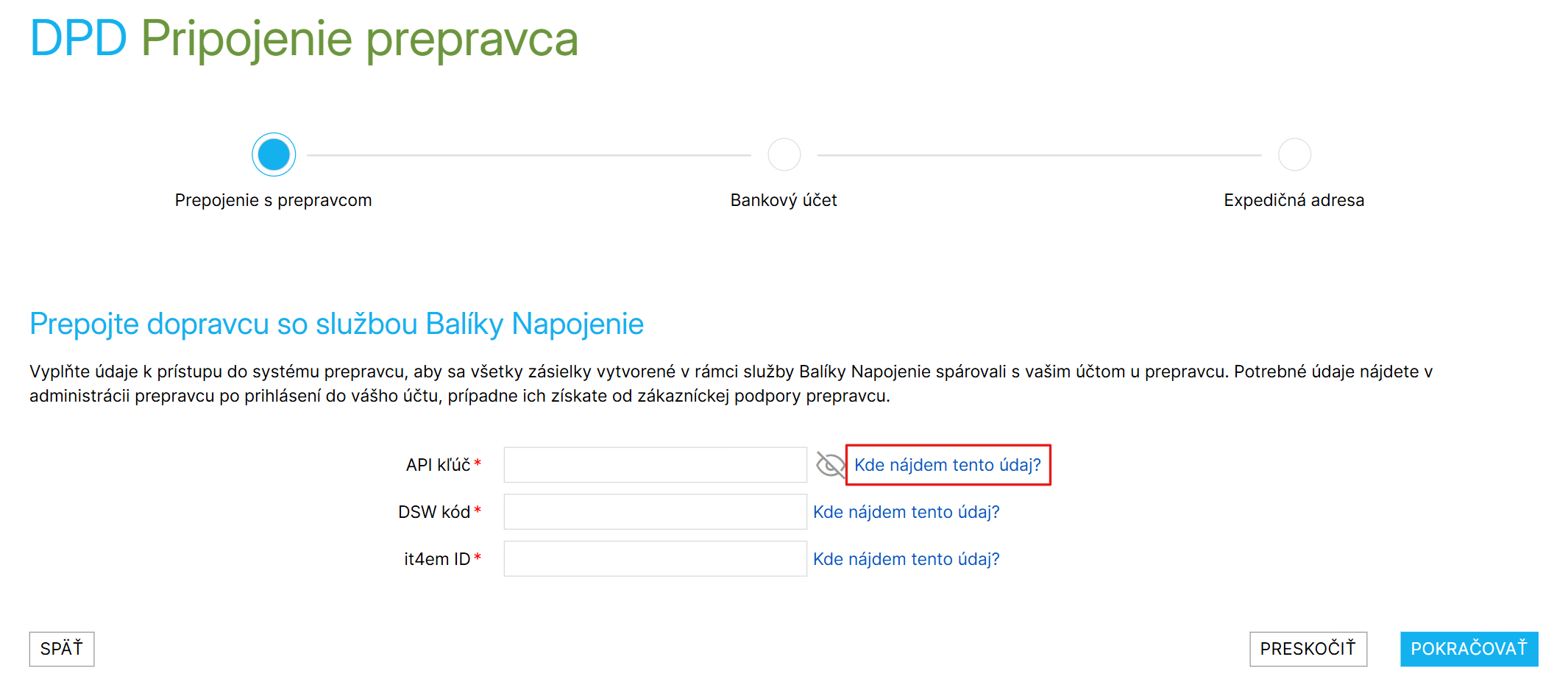
Údaje pre prepojenie s prepravcom je možné v rámci služby Balíky Napojenie využiť na viacerých e-shopoch zároveň. Odporúčame však takéto prípady konzultovať vždy s daným prepravcom, či je to možné aj z ich strany a s ohľadom na vašu zmluvu s prepravcom.
2. Bankový účet
Druhým krokom je uvedenie vášho bankového účtu pre vyplácanie dobierok v rámci tuzemského doručovania. Bankové účty pre ďalšie krajiny je možné pridať po aktivácii prepravcu. Podrobnosti k nastaveniu bankových účtov nájdete v článku Shoptet Balíky – nastavenie.
Vyplácanie dobierok prevodom na bankový účet je potrebné mať povolené aj na strane prepravcu, vrátane uvedenia bankového účtu pre vyplácanie.
Upozorňujeme, že prepravcovia GLS a Packeta vyplácajú dobierky na bankový účet, ktorý je zadaný na strane ich systému. Číslo bankového účtu zadané u týchto prepravcov v administrácii e-shopu slúži pre technické potreby Shoptetu.
3. Expedičná adresa
Tretím krokom je uvedenie expedičnej adresy. Expedičná adresa slúži ako zberná adresa a adresa pre vracanie spätných zásielok. Ak expedujete z viacerých adries, je možné ďalšie expedičné adresy pridať po aktivácii prepravcu. Podrobnosti k nastaveniu expedičných adries nájdete v článku Shoptet Balíky – nastavenie.
4. Prepravné služby
Po samotnej aktivácii prepravcu je potrebné nastaviť konkrétne prepravné služby. Podrobnosti nájdete v sekcii Nastavenie prepravných služieb.
Nastavenie prepravných služieb
Pre jednotlivé prepravné služby prepravcu je potrebné založiť v obchode prepravné metódy (spôsoby dopravy). Prepravné metódy slúžia na zobrazenie vybranej prepravnej služby vašim zákazníkom v košíku. Prepravné metódy tak stačí založiť iba pre tie prepravné služby, ktoré budete chcieť využívať.
Najjednoduchším spôsobom pre založenie prepravnej metódy je v Shoptet Balíky → Prepravcovia ísť na detail vybraného aktivovaného prepravcu a na predvolenej záložke Prepravné služby kliknúť pri vybranej prepravnej službe na tlačidlo Nastaviť službu.
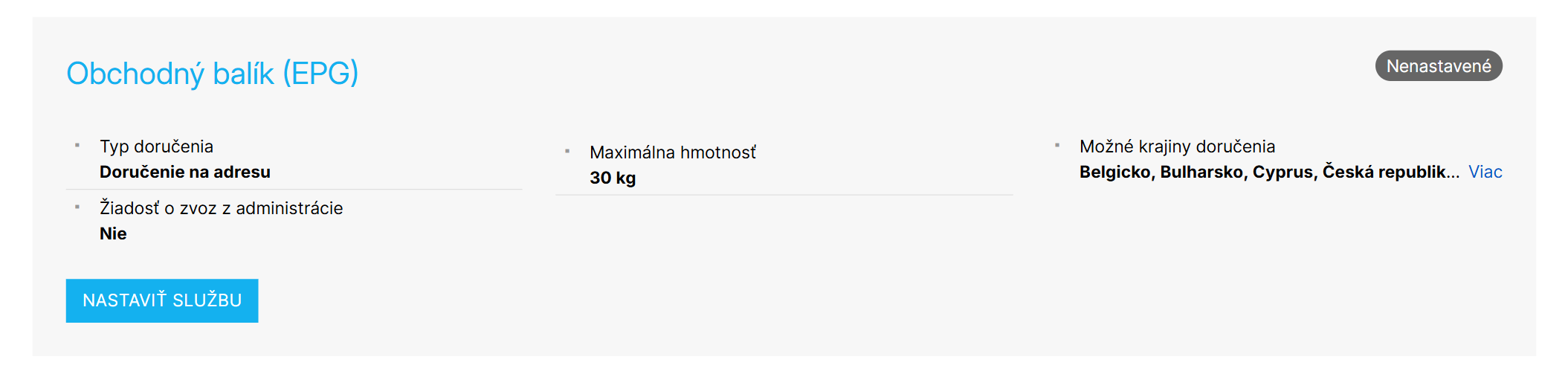
Tým sa vám v obchode vytvorí nový spôsob dopravy, ktorý bude mať predvyplnené niektoré údaje. Aby sa začal tento spôsob dopravy zobrazovať v košíku zákazníkom, stačí už len vyplniť jeho cenník, prípadne upraviť ďalšie nastavenia podľa vašich preferencií. Odporúčame vždy skontrolovať, že je spôsob dopravy pre zákazníkov v košíku viditeľný. Všetky detaily k nastaveniu spôsobov dopravy nájdete v článku Dopravy.
Zásielky cez danú prepravnú službu bude možné vytvárať pri všetkých novo vytvorených objednávkach. Pri objednávkach, ktoré boli vytvorené pred aktiváciou prepravnej služby, nebude možné zásielku cez danú prepravnú službu vytvoriť.
Založiť spôsob dopravy k prepravnej službe je možné aj priamo v sekcii administrácie Nastavenie → Doprava a platby → Spôsoby dopravy, kliknutím na tlačidlo Pridať. Ako Prepravná spoločnosť vyberte príslušného prepravcu zo Shoptet Balíky Komplet alebo Shoptet Balíky Napojenie. Po zvolení príslušnej prepravnej spoločnosti vyberte konkrétnu Prepravnú službu, pre ktorú má daný spôsob dopravy slúžiť.
Prechod na Shoptet Balíky z iného doplnku
Ak na expedovanie zásielok z e-shopu už používate nejaký iný doplnok a chceli by ste Shoptet Balíky vyskúšať, tak bez problémov môžete. Shoptet Balíky je možné v e-shope používať súbežne s ostatnými doplnkami z kategórie Logistika.
V prípade, že sa rozhodnete prestať používať iné doplnky a prejsť plne na Shoptet Balíky, odporúčame nasledujúci postup:
- Aktivujte si Shoptet Balíky a nastavte si prepravcov a prepravné služby.
- Skryte v nastavení dopravy tie spôsoby dopravy, ktoré používajú doplnok, ktorý chcete prestať používať.
- Uzavrite všetky objednávky, ktoré využívajú vami ukončovaný doplnok.
- Uistite sa, že všetky zásielky vytvorené cez daný doplnok (alebo doplnky) boli v poriadku doručené.
- V Správcovi doplnkov odinštalujte požadovaný doplnok (alebo doplnky).


