
Najpredávanejšie produkty
Najpredávanejšími produktmi ukážete zákazníkom, čo si u vás ostatní kupujú najčastejšie. Na e-shope ich môžete zobraziť pre celý obchod aj v jednotlivých kategóriách nad výpisom produktov.
Produkty sa vyberajú automaticky podľa počtu predaných kusov za zvolené obdobie. Ak chcete zvýrazniť konkrétny tovar, napríklad novinky alebo tovar, ktorý potrebujete dopredať, môžete ho medzi najpredávanejšie pridať aj ručne.
Všetko nastavíte v administrácii v sekcii Produkty → Najpredávanejšie.
Najpredávanejšie produkty v obchode zabezpečuje rozširujúca funkcia Top 10 najpredávanejších v obchode, najpredávanejšie produkty v kategóriách rozširujúca funkcia Top najpredávanejšie v kategórii. Od tarify Basic sú obe súčasťou tarify, na tarife Free si ich môžete doobjednať za poplatok. Prehľad taríf nájdete v cenníku.
Nastavenie najpredávanejších produktov
Na záložke Nastavenie určíte, z akého obdobia sa majú predaje počítať a koľko produktov sa má na e-shope zobraziť.
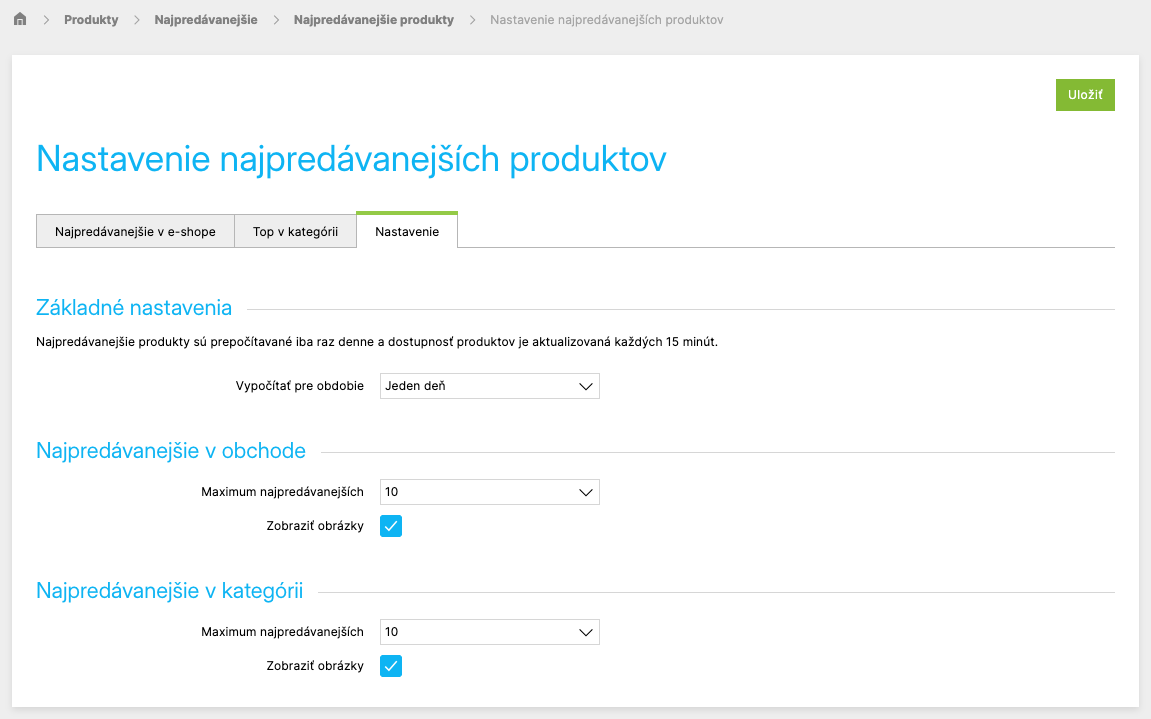
- V časti Základné nastavenia vyberte v poli Vypočítať pre obdobie, za aké obdobie sa majú predané kusy sčítať. Môžete zvoliť jeden deň, týždeň, mesiac, tri mesiace, šesť mesiacov, jeden rok alebo Doživotné trvanie.
- V častiach Najpredávanejšie v obchode a Najpredávanejšie v kategórii nastavte v poli Maximum najpredávanejších, koľko produktov sa má zobraziť, najviac 10. Ak ich na e-shope zobrazovať nechcete, zvoľte Skryť top produkty.
- Zaškrtnutím Zobraziť obrázky zobrazíte pri produktoch aj ich obrázok.
- Nastavenie uložte tlačidlom Uložiť.
Najpredávanejšie produkty sa prepočítavajú iba raz denne. Nové objednávky ani zmena obdobia sa preto na e-shope neprejavia hneď, ale až po najbližšom prepočítaní. Ak sa vám poradie nezhoduje s aktuálnymi predajmi, počkajte do ďalšieho dňa. Dostupnosť produktov sa aktualizuje každých 15 minút.
Pridanie vlastných produktov v obchode
Na záložke Najpredávanejšie v e-shope pridáte medzi najpredávanejšie produkty celého obchodu vlastný tovar. Ručne pridané produkty sa na e-shope zobrazia na prvých miestach a nahradia tie automaticky vybrané. Zvyšné miesta sa doplnia automaticky podľa predajov.
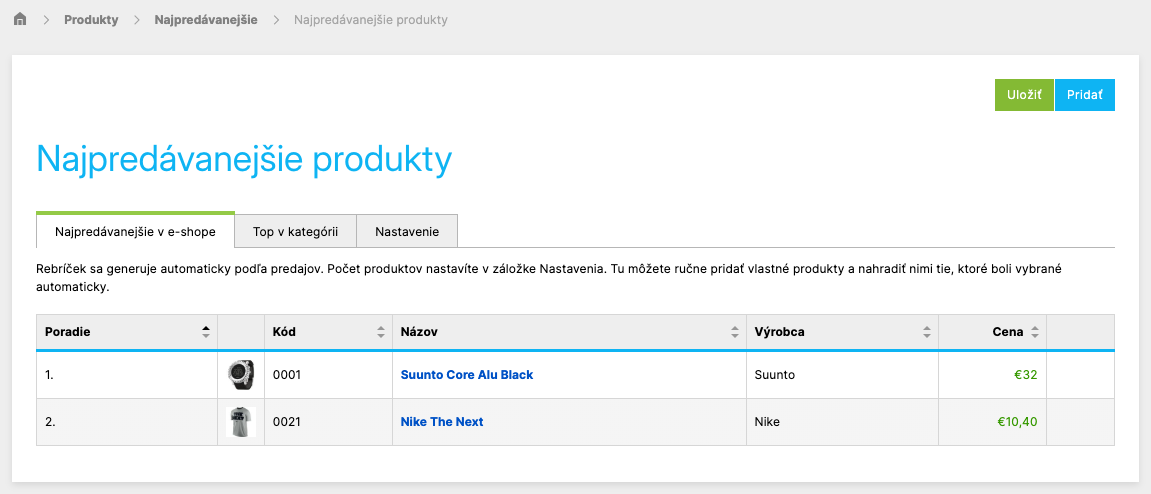
Produkt pridáte takto:
- Kliknite na tlačidlo Pridať.
- Do poľa Tovar zadajte kód alebo názov produktu a vyberte ho z ponuky.
- V poli Poradie zvoľte, na ktoré miesto chcete produkt zaradiť: Na začiatku, Na konci alebo na konkrétnu pozíciu.
- Potvrďte tlačidlom Pridať.
Poradie zmeníte tak, že nabehnete myšou na riadok, chytíte ikonu Presunúť (modré štyri šípky) a riadok potiahnete na nové miesto. Zmenu uložte tlačidlom Uložiť. Produkt odoberiete ikonou Zmazať položku (červený krížik v krúžku) na konci riadku.
Výber najpredávanejších produktov v kategórii
Na záložke Top v kategórii určíte, ktoré produkty sa majú v konkrétnej kategórii zobraziť medzi najpredávanejšími.
Najskôr vyberte konkrétnu kategóriu. Kým ju nevyberiete, žiadne produkty sa vám nezobrazia. Všetko, čo potom nastavíte, platí len pre túto vybranú kategóriu. Pre každú ďalšiu kategóriu je potrebné vybrať produkty zvlášť. Platí to aj pre podkategórie: výber v nadradenej kategórii sa do podkategórií neprenáša, každú podkategóriu preto nastavte samostatne.
- Kliknite na šípku vedľa Kategória a v ponuke vyberte kategóriu, ktorú chcete upraviť. Jej názov sa zobrazí vedľa Kategória, takže vždy vidíte, ktorú kategóriu práve upravujete.
- V časti Všetky produkty v kategórii kliknite pri produkte, ktorý chcete pridať, na sivý krížik v krúžku na konci riadku. Krížik sa zmení na zelenú fajku a produkt sa pridá do časti Najpredávanejšie v kategórii.
- Poradie vybraných produktov zmeníte tak, že nabehnete myšou na riadok a potiahnete ho za ikonu Presunúť (modré štyri šípky) na nové miesto. Zmenu uložte tlačidlom Uložiť.
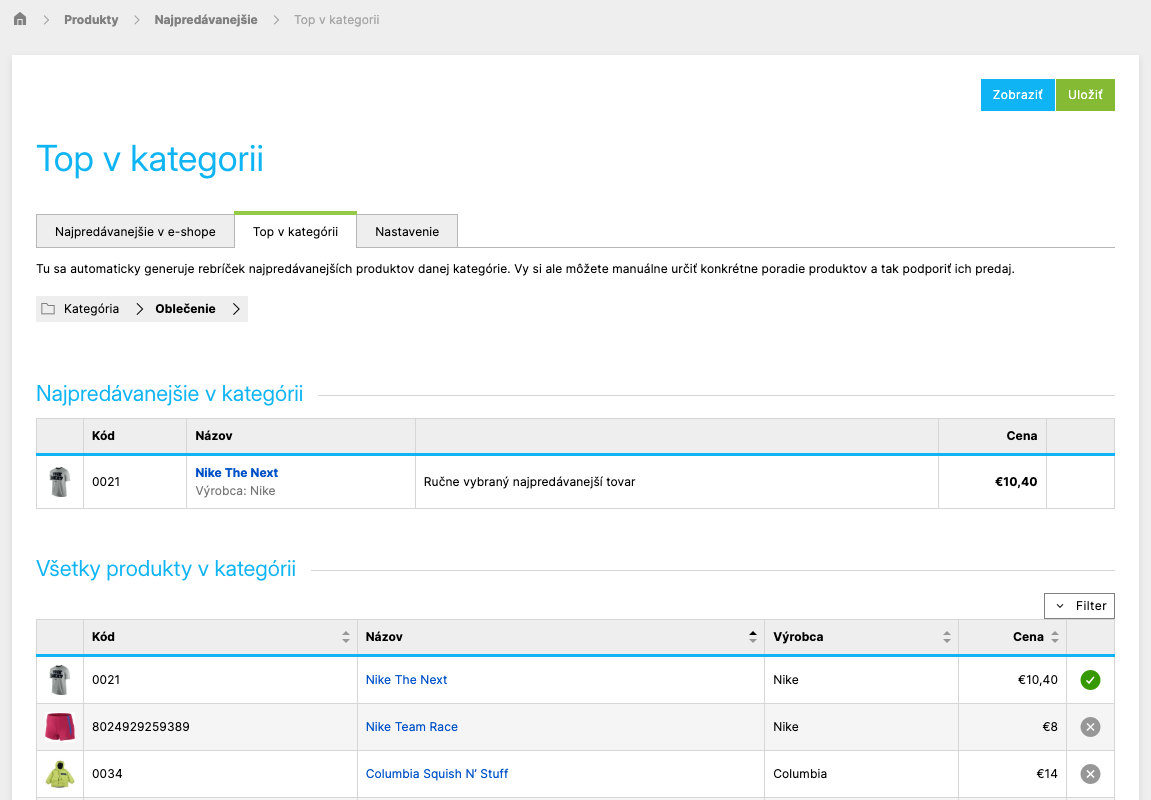
Produkt odoberiete kliknutím na zelenú fajku. Zvyšné miesta sa doplnia automaticky podľa predajov v danej kategórii. Výsledok si skontrolujete tlačidlom Zobraziť, ktoré otvorí kategóriu na e-shope.
V zozname Všetky produkty v kategórii sa ponúkajú:
- všetky produkty zaradené do vybranej kategórie, aj keď ju nemajú nastavenú ako predvolenú,
- nie produkty zaradené iba v podkategórii. Tie vyberiete priamo v danej podkategórii.
Najpredávanejšie produkty v kategóriách nie je možné použiť v šablóne Tango.
Umiestnenie na e-shope
V kategórii sa najpredávanejšie produkty zobrazia nad výpisom produktov.
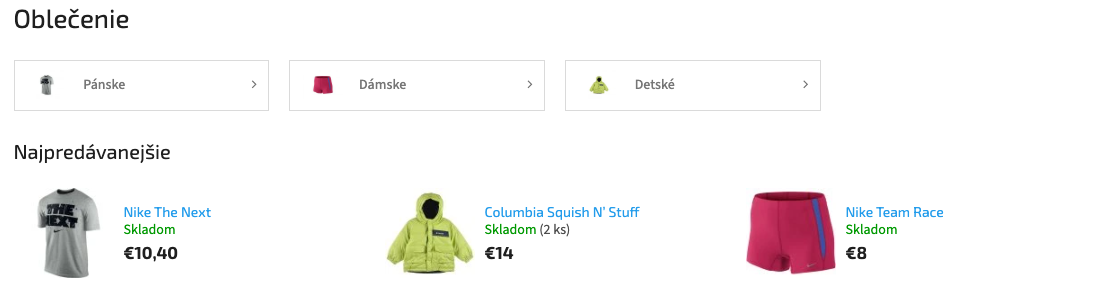
Kde sa najpredávanejšie produkty celého obchodu na e-shope zobrazia, určíte umiestnením prvku Top tovar v sekcii Vzhľad a obsah → Šablóny na záložke Prvky. Ak ich na e-shope nevidíte, skontrolujte, či prvok nie je v Koši, a presuňte ho na miesto, kde sa má zobrazovať. Postup nájdete v článku Prvky.
Najpredávanejšie produkty môžete použiť aj na titulnej stránke. Pri nastavení skupiny produktov zvoľte dopĺňanie Doplniť z najpredávanejších, viac v článku Produkty na titulnej strane.


