
AI copywriter
AI copywriter je nástroj v administrácii obchodu, ktorý vám z vybraných produktov alebo kategórií napíše návrh marketingového textu – newsletter, článok na blog, banner, SMS alebo príspevok na sociálne siete. Text vychádza z reálnych dát vášho katalógu (názvy, parametre, aktuálne ceny, obrázky) a z tónu komunikácie, ktorý máte nastavený v Duši e-shopu.
Kde AI copywriter nájdete
AI copywriter nájdete v administrácii obchodu v sekcii Marketing → AI copywriter.
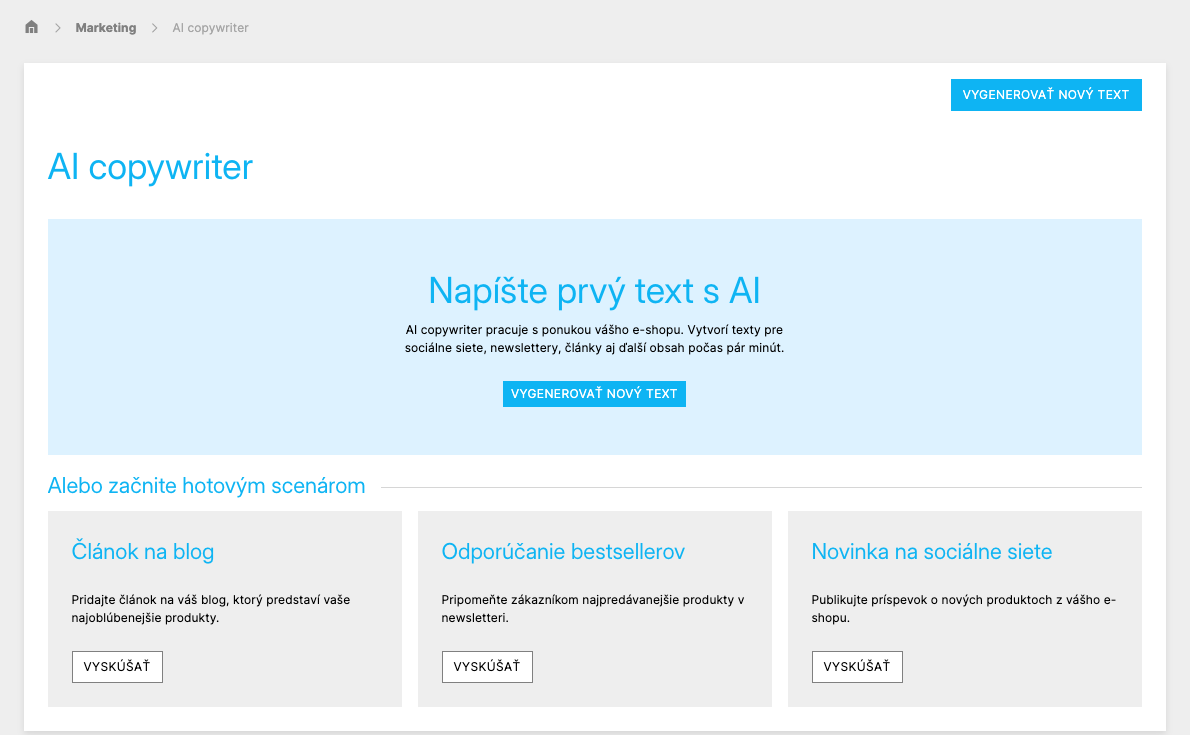
AI copywriter je dostupný na všetkých platených tarifách. Na tarife Free k dispozícii nie je.
Ak administráciu zdieľate s ďalšími používateľmi, prístup k AI copywriteru nemajú automaticky všetci – oprávnenie k tejto sekcii je potrebné prideliť samostatne, rovnako ako pri ostatných častiach administrácie (pozri práva používateľa).
Typy textov
Pri vytváraní textu vyberiete jeho typ – podľa toho sa prispôsobí dĺžka aj formátovanie výsledku:
- Newsletter – HTML text pre e-mail, ktorý môžete rovno publikovať ako nový newsletter. Ak vo vygenerovanom texte chýba
#unsubscribe#, administrácia ho pri vložení doplní sama. - Článok – dlhší HTML text s nadpismi pre nový článok na blogu.
- Banner – krátky HTML text pre obsah základného banneru. Obrázkové bannery, carousel ani bannery konkurenčných výhod AI copywriter nevytvára.
- SMS – jedna správa bez formátovania, dlhá do 160 znakov pri bežných znakoch; akonáhle text obsahuje emoji alebo špeciálny znak (napríklad diakritiku), limit klesne na 70 znakov – administrácia to zobrazuje živým počítadlom. Ide len o text na skopírovanie – s SMS upozorneniami nie je (zatiaľ) prepojený.
- Sociálne siete – krátky, úderný text bez formátovania, emoji sú vítané.
Ako text vytvoriť
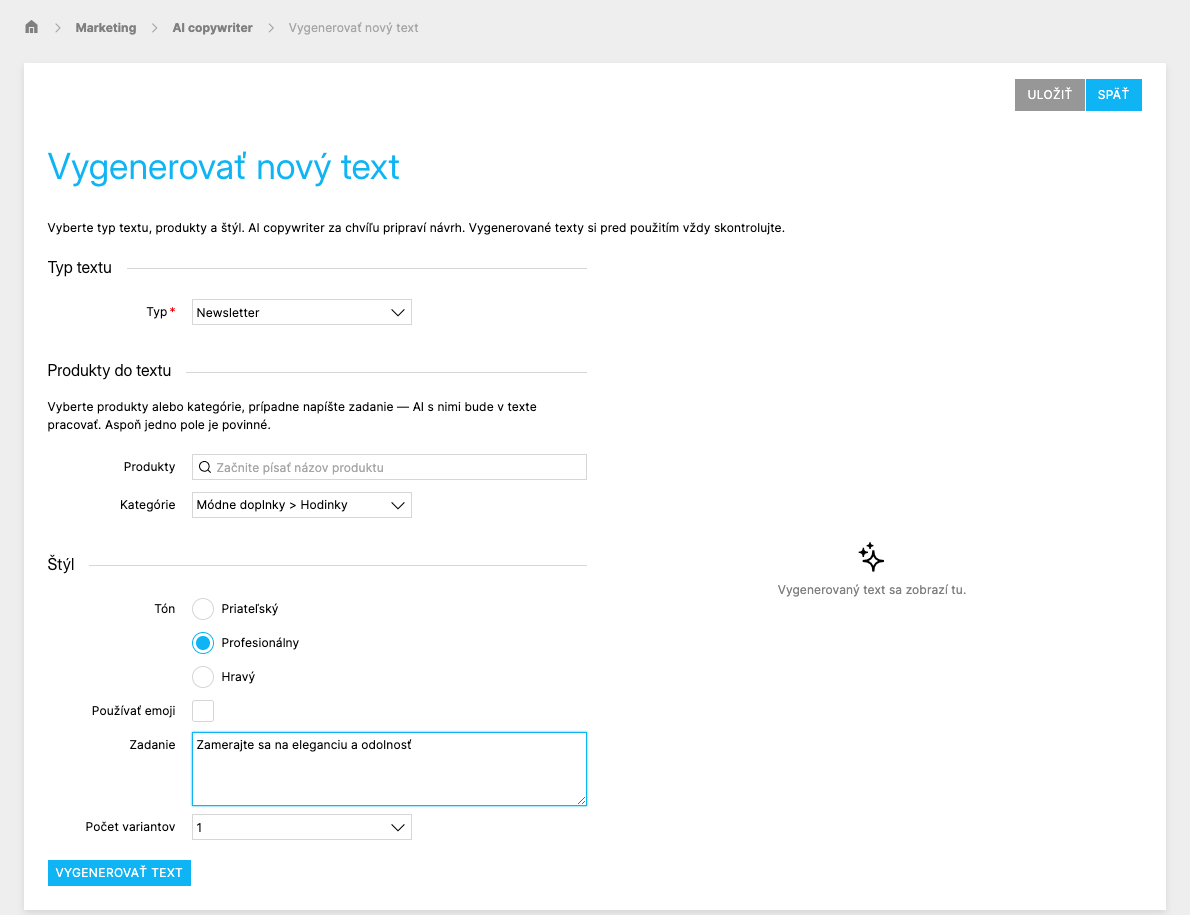
- V AI copywriteri kliknite na Vygenerovať nový text.
- Vyberte produkty a/alebo kategórie – ak vyberiete kategóriu, do výberu sa počítajú všetky produkty, ktoré obsahuje; celkovo môžete vybrať maximálne 10 produktov. Ak je výber príliš veľký, upozorní vás na to systém ešte pred generovaním.
- Zvoľte:
- Typ textu,
- Jazyk – na jednojazyčných e-shopoch sa výber jazyka vôbec nezobrazí, na viacjazyčných vyberiete vždy len jeden jazyk (voľba je vo formulári hneď za typom textu); pre viac jazykov vygenerujete text opakovane, zvlášť pre každý,
- Štýl (Priateľský, Profesionálny alebo Hravý) – ak ho vyberiete, má prednosť pred tónom nastaveným v Duši e-shopu,
- Počet variantov (1–4),
- voliteľne Používať emoji.
- Do poľa Zadanie môžete nepovinne napísať krátku inštrukciu, ako by mal text znieť – napríklad na čo sa zamerať alebo akú akciu spomenúť.
- Kliknite na Vygenerovať text.
S jednou variantou sa vygenerovaný text uloží automaticky. Pri viacerých variantoch sa zobrazia ako záložky vedľa seba a všetky sú editovateľné, uloží sa ale len tá aktívna – tlačidlom Uložiť variant [číslo]. Ostatné varianty sa neuložia.
Text vygenerovala AI. Pred použitím skontrolujte fakty, ceny a zľavy. AI pracuje len s reálnymi cenami a údajmi z vášho katalógu a nič si nedomýšľa – ak by mala použiť vymyslenú cenu, takýto výstup sa nepoužije a vygeneruje sa nový. Aj tak si však výsledok pred publikovaním starostlivo prečítajte.
Ak sa niektorá varianta nevygeneruje (napríklad pri výpadku), skúsite to znovu len pri tej konkrétnej variante – ostatné zostanú bez zmeny. Inštrukcia v poli Zadanie nesmie obsahovať pokusy o obídenie pravidiel AI (napríklad žiadosť, aby ignorovala predchádzajúce zadanie) – takýto text AI odmietne a napíše, čo je potrebné upraviť.
Práca s vytvorenými textami
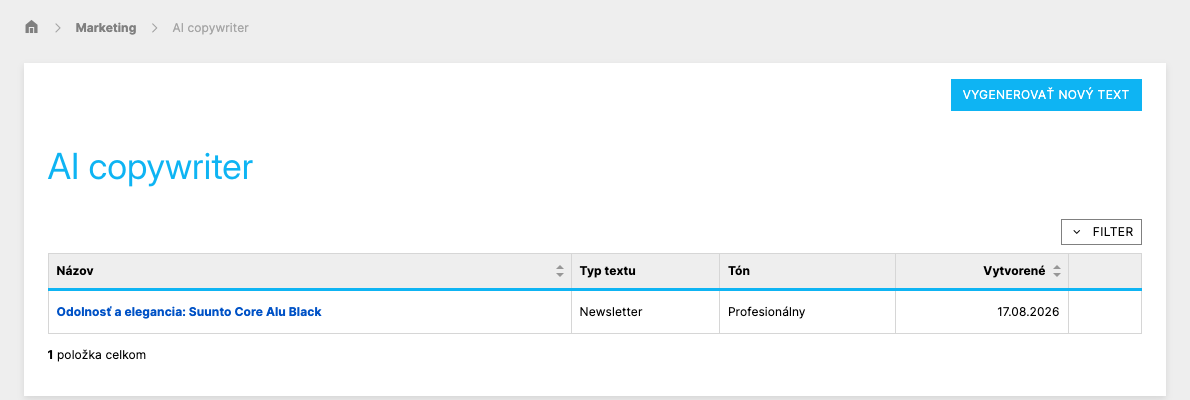
V zozname vidíte pri každom texte jeho nadpis, typ textu a štýl a dátum vytvorenia. Zoznam môžete filtrovať fulltextovým vyhľadávaním alebo podľa typu textu. Kliknutím na názov textu otvoríte jeho detail v editore, kde upravíte nadpis aj telo textu a uložíte novú verziu. Po prejdení kurzorom nad riadkom sa navyše zobrazia ikony na:
- skopírovanie textu do schránky,
- vymazanie textu.
Pri typoch Newsletter a Článok nájdete priamo v editore textu vedľa tlačidla Uložiť ešte jedno tlačidlo, ktorým text rovno prevediete do nového newslettera alebo článku. Text pre SMS a príspevok na sociálne siete sa ďalej nijako s administráciou nepropojuje – skopírujete si ho odtiaľto do schránky a použijete, kde potrebujete.
Vloženie textu priamo do administrácie
Okrem generovania na stránke AI copywriter sa obdobná ikona AI ako pri Magickom prútiku zobrazí aj priamo pri vybraných textových poliach v administrácii obchodu – pri popise úvodnej stránky, popise článku na blogu, texte newsletteru alebo obsahu banneru. Otvorí toho istého sprievodcu a vygenerovaný text vloží priamo do poľa, s ktorým pracujete.
Správanie pri vložení sa líši podľa poľa:
- Banner – text nahradí to, čo v poli už je; ak v ňom už niečo máte, systém sa pred prepísaním spýta.
- Článok a newsletter – vygenerovaný text sa namiesto toho pripojí na koniec existujúceho obsahu poľa.
Takto vytvorený text sa neukladá do zoznamu na stránke AI copywriter. Pri SMS a príspevkoch na sociálne siete táto ikona nie je – text pre ne vždy vzniká len na stránke AI copywriter.


