
Marketplace Napojenie – ponuky
Pomocou služby Marketplace Napojenie prepojíte váš e-shop s marketplace platformami a otvoríte si cestu k novým zákazníkom – rýchlo, bez zložitých technických riešení a bez skrytých poplatkov. Všeobecné informácie o službe nájdete v článku Marketplace Napojenie.
Služba Marketplace Napojenie aktuálne podporuje iba marketplace Allegro. Všetky informácie v tomto článku sa preto vzťahujú na ponuky na Allegro.
⏩ Podrobnosti k aktivácii a nastaveniu prepojenia s Allegro nájdete v článkoch:
Vytvorenie ponuky
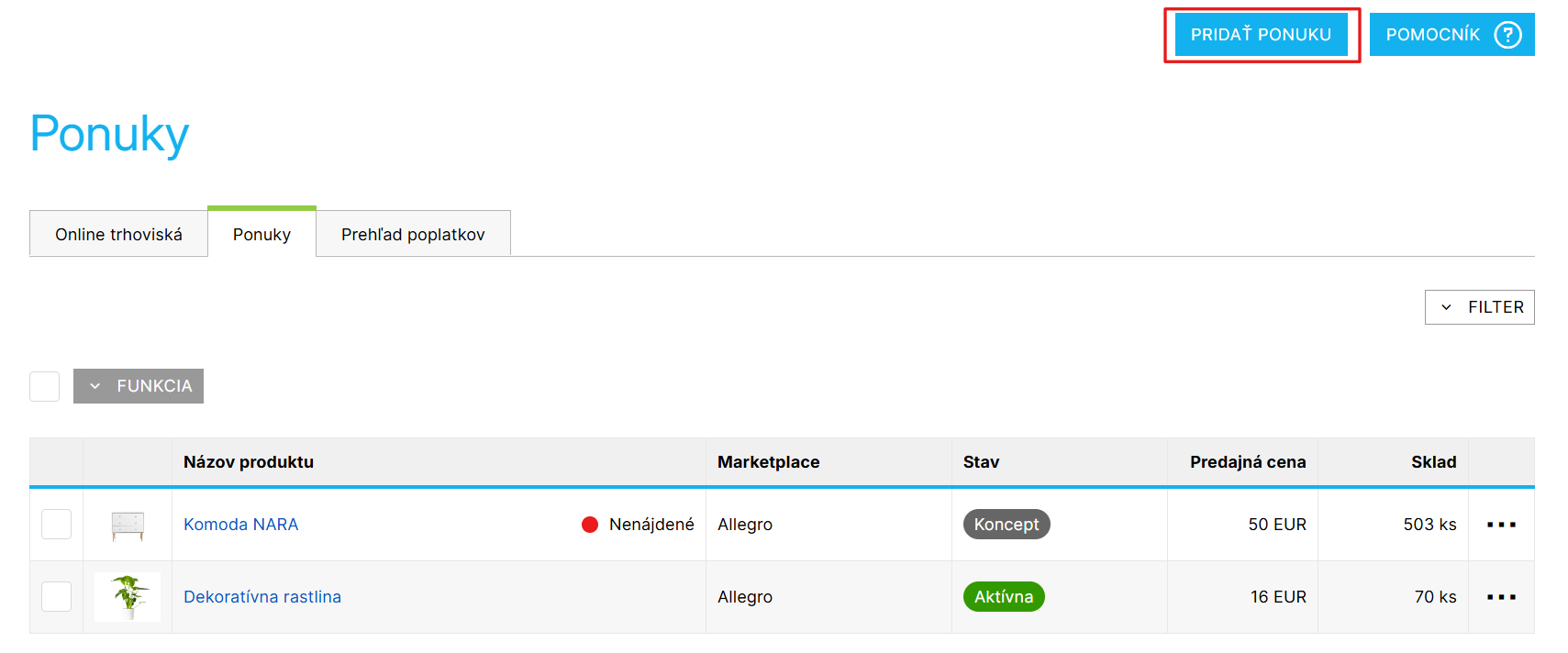
V administrácii prejdite do Predajné kanály → Marketplace napojenie a otvorte záložku Ponuky. Potom kliknite na Pridať ponuku (prípadne na Vytvoriť ponuky, ak zatiaľ nemáte žiadnu ponuku).
Zobrazí sa vám voľba medzi Vytvoriť ponuku zo Shoptetu a Importovať ponuky z Allegro:
- na vytvorenie novej ponuky pokračujte voľbou Vytvoriť ponuku zo Shoptetu – ďalšie kroky popisuje táto sekcia,
- ak na Allegre už ponuky máte a chcete ich iba spárovať s produktmi v Shoptete, zvoľte Importovať ponuky z Allegro – postup nájdete v sekcii Import existujúcich ponúk.
1) Výber marketplace
Vyberte marketplace, na ktorom chcete ponuku zobraziť. Automaticky sa k nemu zobrazí prepojený sklad podľa nastavenia daného marketplace.
V tejto chvíli je dostupné iba Allegro.
2) Výber produktov
Vyberte jeden alebo viac produktov, ktoré chcete na marketplace zalistovať. Medzi produktmi môžete filtrovať. Kliknutím na tlačidlo Filter sa vám zobrazí ponuka parametrov na filtrovanie.
Na výber sa vám ponúknu iba produkty, ktoré sú na prepojenom sklade dostupné (t. j. majú zásobu väčšiu ako 0 ks).
Potvrďte výber produktu kliknutím na Vytvoriť ponuky.
3) Spárovanie a kontrola produktov
Po vytvorení ponuky systém automaticky vyhľadá, či už daný produkt na marketplace existuje – v tom momente bude ponuka v stave Načítava sa. Po dokončení vyhľadávania bude ponuka v stave Koncept. V prípade, že sa pri ponuke v stave Koncept zobrazuje aj príznak Nenašlo sa, znamená to, že daný produkt nebol na marketplace nájdený.
Aby bolo možné ponuku na marketplace zalistovať, je potrebné váš produkt z e-shopu buď spárovať s existujúcim produktom na marketplace, alebo v prípade, že váš produkt na marketplace ešte nie je, je potrebné ho do katalógu marketplace pridať.
Z prehľadu ponúk (Predajné kanály → Marketplace napojenie záložka Ponuky) otvorte vami vytvorenú ponuku. Zobrazí sa vám výsledok automatického vyhľadania produktu na marketplace:
- Skontrolujte, že nájdený produkt zodpovedá vášmu produktu. Ak áno, kliknite na Potvrdiť a pokračovať.
- Ak produkt nezodpovedá, alebo ak systém žiadnu zhodu nenašiel:
- skúste správny produkt vyhľadať a vybrať ručne, alebo
- produkt na marketplace založte ako nový.
Predvolene je potrebné každé spárovanie produktu potvrdiť ručne. Pri prepojení s Allegro je však možné v nastavení ponúk zapnúť automatické potvrdzovanie párovania produktov.
Vyhľadávanie a párovanie produktov medzi vaším e-shopom a katalógom Allegro prebieha na základe EAN (GTIN) čísla produktu alebo názvu produktu. Pre rýchle a jednoznačné párovanie produktov odporúčame k vašim produktom v e-shope dopĺňať EAN (GTIN).
⏩ Podrobnosti k vyhľadávaniu produktov v katalógu Allegro (napr. podľa EAN/GTIN) nájdete v pomocníkovi Allegro pre predajcov.
4) Detaily a nastavenie ponuky
V ďalšom kroku je potrebné doplniť údaje o produkte a jeho ponuke.
- Názov ponuky sa môže líšiť od názvu produktu v Shoptete.
- Ako náhľadový obrázok ponuky sa použije prvý obrázok v poradí pri produkte.
AI vypĺňanie parametrov
Ak máte v nastavení ponúk zapnuté automatické vypĺňanie parametrov pomocou AI, systém sa pri tvorbe ponuky pokúsi predvyplniť marketplace parametre požadované Allegrom. Vychádza pritom z existujúcich dát produktu v Shoptete, napríklad z názvu, popisu alebo parametrov produktu.
Parametre doplnené pomocou AI sú v detaile ponuky označené ikonou hviezdičky a textom Vyplnené pomocou AI.
AI vypĺňanie parametrov môžete spustiť aj ručne:
- pri konkrétnej ponuke cez tlačidlo Ďalšie akcie → Vyplniť parametre pomocou AI,
- alebo hromadne z prehľadu ponúk po označení viacerých ponúk cez Funkcia → Vyplniť parametre pomocou AI.
AI vypĺňanie parametrov môže obsahovať nepresnosti alebo chyby. Pred vystavením ponuky preto všetky predvyplnené parametre vždy skontrolujte a prípadne upravte.
Detaily ponuky – existujúci produkt
Ak produkt na marketplace už existuje, dostupné informácie sa predvyplnia z katalógu marketplace.
- Doplňte chýbajúce povinné parametre a údaje.
- Nepovinné parametre odporúčame vyplniť – môžu zvýšiť atraktivitu ponuky a zlepšiť dohľadateľnosť.
Detaily ponuky – novo zakladaný produkt
Ak produkt na marketplace zakladáte novo, je potrebné vyplniť všetky povinné parametre a údaje. Systém vás nastavením prevedie krok za krokom.
Nastavenie ponuky
Nastavenie ponuky vychádza z vášho východiskového nastavenia ponúk pre daný marketplace. Predvyplnené hodnoty môžete pre konkrétnu ponuku kedykoľvek zmeniť.
Zmena vo východiskovom nastavení ponúk sa prejaví iba pre novo vytvárané ponuky. Už vytvorených ponúk sa zmena nastavenia nedotkne.
⏩ Podrobnosti k jednotlivým voľbám nájdete v článku Napojenie na Allegro – nastavenie → Nastavenie ponúk
5) Vystavenie ponuky
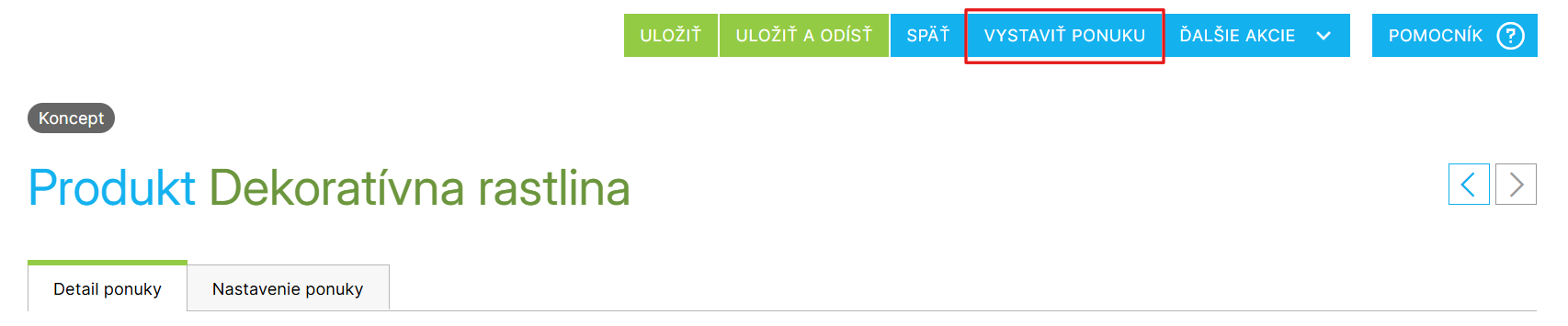
Aby sa ponuka na marketplace zobrazila, je potrebné ju vystaviť:
- tlačidlom Vystaviť ponuku v detaile ponuky, alebo
- z prehľadu ponúk v Predajné kanály → Marketplace napojenie, záložka Ponuky.
Marketplace (Allegro) následne vykoná kontrolu a validáciu ponuky aj súvisiacich nastavení. Systém vás upozorní, ak bude potrebné niektoré údaje alebo nastavenia upraviť. Aktuálny stav ponuky si môžete overiť v prehľade ponúk.
Ihneď po zalistovaní sa ponuka najprv zobrazí na vašom domácom trhu, následne sa (podľa vašich nastavení) zobrazí aj na ďalších Allegro trhoch. Overiť si viditeľnosť na jednotlivých trhoch môžete v detaile aktívnej ponuky na záložke Viditeľnosť.
Na stránku vystavenej ponuky na Allegro sa dostanete z e-shopu z detailu ponuky cez Ďalšie akcie → Zobraziť ponuku v Allegru.
Import existujúcich ponúk
Ak na Allegre už máte ponuky vytvorené (t. j. na Allegre už predávate), nemusíte ich v Shoptete vytvárať znovu. Namiesto toho ich môžete importovať a spárovať s zodpovedajúcimi produktmi vo vašom e-shope – ďalej ich potom spravujete rovnako ako ostatné ponuky v Marketplace Napojení.
Import nevytvára žiadnu novú ponuku na Allegre. Preberá ponuku, ktorá na marketplace už existuje, a umožňuje ju ďalej spravovať cez Marketplace Napojenie.
Po spárovaní sa ponuka presunie medzi štandardné ponuky a zdrojom pravdy pre jej cenu a skladovú zásobu sa stáva Shoptet:
- cena ponuky na Allegre sa zmení podľa prepojeného cenníka,
- skladová zásoba sa prepíše podľa prepojeného skladu,
- ak je zásoba v Shoptete nulová alebo záporná, ponuka sa môže pozastaviť.
Ponuku je možné importom prepojiť iba s produktom, ktorý v e-shope už existuje. Import nevytvára nové produkty v Shoptete – ak zodpovedajúci produkt v e-shope chýba, je potrebné ho najprv založiť.
1) Spustenie importu
V administrácii prejdite do Predajné kanály → Marketplace napojenie, záložka Ponuky, a kliknite na Pridať ponuku. Zobrazí sa vám voľba medzi Vytvoriť ponuku zo Shoptetu a Importovať ponuky z Allegro – vyberte druhú možnosť.
2) Nastavenie importu
Pred spustením importu sa zobrazí:
- prepojený sklad a prepojený cenník – iba informatívne, zmeniť ich je možné len v nastavení daného marketplace,
- voľba Automaticky potvrdzovať párovanie ponúk,
- voľba, ktoré ponuky chcete importovať: všetky, iba aktívne, aktívne a ukončené, alebo konkrétne ponuky podľa ich ID.
Systém sa pri každej importovanej ponuke pokúsi nájsť zodpovedajúci produkt v Shoptete podľa EAN (GTIN) alebo názvu produktu.
- Ak voľbu automatické párovanie zapnete, nájdené prepojenia sa rovno potvrdia bez kontroly – takto spárované ponuky sa ihneď presunú medzi štandardné ponuky a začne sa u nich synchronizácia ceny a skladu.
- Ak voľbu nezapnete, systém iba navrhne odpovedajúce produkty a jednotlivé párovania je potrebné ručne prejsť a potvrdiť (pozri ďalší krok).
Automatické párovanie sa hodí hlavne vtedy, ak máte na Allegre a v Shoptete konzistentné EANy a názvy produktov – inak nemusí byť vždy presné.
3) Párovanie ponúk
Ak ste automatické párovanie nezapli, po spustení importu postupne prechádzate jednotlivé importované ponuky. Pri každej z nich systém zobrazí navrhnutý zodpovedajúci produkt zo Shoptetu:
- ak nájdený produkt zodpovedá, potvrďte ho a pokračujte na ďalšiu ponuku,
- ak produkt nezodpovedá, kliknite na Vybrať iný produkt a vyhľadajte správny produkt ručne,
- ak systém žiadny zodpovedajúci produkt nenašiel, vyhľadajte a vyberte produkt cez Vyhľadať produkt (podľa názvu alebo GTIN).
Po potvrdení párovania sa zobrazí správa Ponuka bola úspešne prepojená s produktom a systém pokračuje na ďalšiu ponuku čakajúcu na spracovanie.
V rámci importu nie je možné založiť nový produkt v Shoptete – ponuku je možné prepojiť iba s produktom, ktorý v e-shope už existuje.
Importované ponuky môžu mať počas spracovania jeden z týchto stavov:
- Čakajúca: ponuka ešte nebola spracovaná.
- Nájdené: systém našiel zodpovedajúci produkt v Shoptete na základe názvu alebo EAN.
- Nenájdené: zodpovedajúci produkt nebol nájdený, je potrebné ho vybrať ručne.
- Prepojené: zodpovedajúci produkt v Shoptete bol s ponukou prepojený.
- Duplicitná ponuka: k danému produktu už ponuka existuje (s rovnakým EAN). Pri duplicitnej ponuke si môžete zobraziť už existujúcu ponuku a importovanú duplicitu odstrániť.
- Neplatná ponuka: ponuku z marketplace nie je možné importovať (napr. chýba prepojený produkt na marketplace).
4) Dokončenie importu
Import prebieha na pozadí a pri vyššom počte ponúk preto môže chvíľu trvať. Stránku môžete kedykoľvek opustiť a k importu sa neskôr vrátiť – priebežný stav a počet spracovaných ponúk zostane zachovaný.
Nemusíte spárovať všetky ponuky naraz. Ak import ukončíte skôr, zobrazí sa okno Dokončiť import ponúk? s prehľadom, koľko ponúk je spárovaných a koľko ich zostalo nespárovaných.
Po potvrdení tlačidlom Dokončiť import:
- spárované ponuky sa presunú do štandardnej tabuľky ponúk a začne sa pri nich synchronizovať cena a sklad podľa Shoptetu,
- nespárované ponuky sa do Marketplace Napojenia nepridajú a zostanú na Allegre bez zmeny; ak ich chcete cez Shoptet spravovať, je potrebné ich neskôr znovu importovať.
Prehľad a správa ponúk
Prehľad všetkých vytvorených ponúk je v administrácii v Predajné kanály → Marketplace napojenie na záložke Ponuky.
V prehľade nájdete aktuálny stav každej ponuky a možnosť prekliku do detailu ponuky.
Z prehľadu sú dostupné aj hromadné úpravy ponúk:
- zalistovanie (vystavenie),
- pozastavenie,
- vyplnenie parametrov pomocou AI,
- zmazanie.
Ponuky v prehľade si môžete filtrovať. Po kliknutí na tlačidlo Filter sa vám zobrazí ponuka filtrov.
Stavy ponúk
Ponuky môžu mať rôzne stavy. Aktuálny stav vždy uvidíte ako v prehľade ponúk, tak v detaile konkrétnej ponuky.
Načítava sa: Ponuka bola práve vytvorená a prebieha vyhľadanie a párovanie produktu v katalógu Allegro.
Koncept: ponuka je vytvorená, ale ešte nie je vystavená (je rozpracovaná).
Ak sa pri ponuke zobrazuje aj príznak Nenájdené, znamená to, že produkt nebol v katalógu Allegro nájdený a bude potrebné ho vybrať ručne, prípadne založiť ako nový.
Ak sa príznak Nenájdené pri ponuke nezobrazuje, produkt bol v katalógu Allegro nájdený.
Aktívna: Ponuka je vystavená na Allegro.
Chyba: Ponuku nie je možné vystaviť kvôli chýbajúcim alebo chybným údajom. V detaile ponuky sa vám zobrazí záložka Prehľad chýb, kde nájdete podrobnosti priamo od marketplace (väčšinou vrátane dôvodu zamietnutia) a podľa nich môžete údaje doplniť alebo opraviť.
Ukončená: Ponuka bola predtým vystavená, ale teraz je ukončená a na Allegro sa nezobrazuje.


