---
title: "HTML Editor (WYSIWYG)"
articleId: "textWysiwygEditor"
lastEdited: "2026-11-03 13:31 UTC"
canonical: https://podpora.shoptet.sk/html-editor-wysiwyg/
breadcrumb: "Shoptet Podpora / Začíname / Ako funguje Shoptet"
language: sk
sections:
- { title: "Prečo sa mi editor nezobrazuje?", level: 2, url: "https://podpora.shoptet.sk/html-editor-wysiwyg/#preco-sa-mi-editor-nezobrazuje" }
- { title: "Vloženie obrázku", level: 2, url: "https://podpora.shoptet.sk/html-editor-wysiwyg/#vlozenie-obrazku" }
- { title: "Vytváranie hypertextového odkazu", level: 2, url: "https://podpora.shoptet.sk/html-editor-wysiwyg/#vytvaranie-hypertextoveho-odkazu" }
- { title: "Vkladanie videa do článkov", level: 2, url: "https://podpora.shoptet.sk/html-editor-wysiwyg/#vkladanie-videa-do-clankov" }
- { title: "Ako získať kód videa z YouTube?", level: 2, url: "https://podpora.shoptet.sk/html-editor-wysiwyg/#ako-ziskat-kod-videa-z-youtube" }
- { title: "Ako vložiť video z YouTube Shorts?", level: 2, url: "https://podpora.shoptet.sk/html-editor-wysiwyg/#ako-vlozit-video-z-youtube-shorts" }
- { title: "Magický prútik (AI)", level: 2, url: "https://podpora.shoptet.sk/html-editor-wysiwyg/#magicky-prutik-ai" }
---
# HTML Editor (WYSIWYG)
WYSIWYG (*What you see is what you get*, teda: "čo vidíš, to dostaneš") je internetový editor textu, ktorý po vzore Wordu alebo Writeru zjednodušuje prácu a následné formátovanie pri písaní alebo úprave textov, popisov alebo noviniek. Systém Shoptet tento editor používa napríklad pre informačné e-maily, detail produktu, detail článkov a pre newslettery.
> **Prístupnosť**
>
> Vkladané texty, obrázky a videá by mali spĺňať [pravidlá prístupnosti](https://podpora.shoptet.sk/pristupnost/#pouzivatelsky-obsah). Podrobnosti nájdete v článku [Prístupnosť](https://podpora.shoptet.sk/pristupnost/).
## Prečo sa mi editor nezobrazuje?
Kvôli rýchlejšiemu načítaniu detailu produktu je pre zobrazenie editora potrebné kliknúť myšou na tlačidlo **Upraviť**. Editor sa do detailu produktu načíta až po kliknutí. Toto je výhodné, pokiaľ chcete pracovať s inými záložkami ako **Cenník** alebo **Kategórie**. Skráti sa tak doba čakania na načítanie stránky.

## Vloženie obrázku
V editore zvoľte ikonku **Nahrať súbor**.
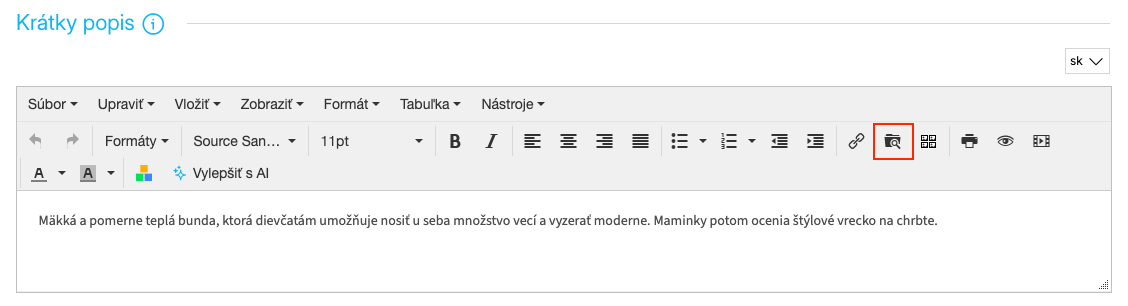
Objaví sa nové okno, tzv. **Filemanager**, do ktorého môžete nahrávať fotky zo svojho PC. K nahraniu nového súboru alebo fotky kliknite na ikonku šípky **Nahrať súbor**. Na súbor, ktorý je už nahraný v pamäti manageru, stačí iba kliknúť.

> **Upozornenie**
>
> Aby sa obrázok správne nahral a zobrazil, odporúčame slová v jeho názve oddeľovať iba spojovníkom (na numerickej klávesnici klávesa „mínus“), teda napríklad *tricko-zelene-xl.jpg*.
>
> Tento zápis je taktiež správne z hľadiska SEO.
Zobrazí sa nové okno **Drop files**. Tu buď kliknite myšou do okna a nahrajte obrázok z disku alebo obrázok pretiahnite myšou z umiestnenia vo vašej zložke.
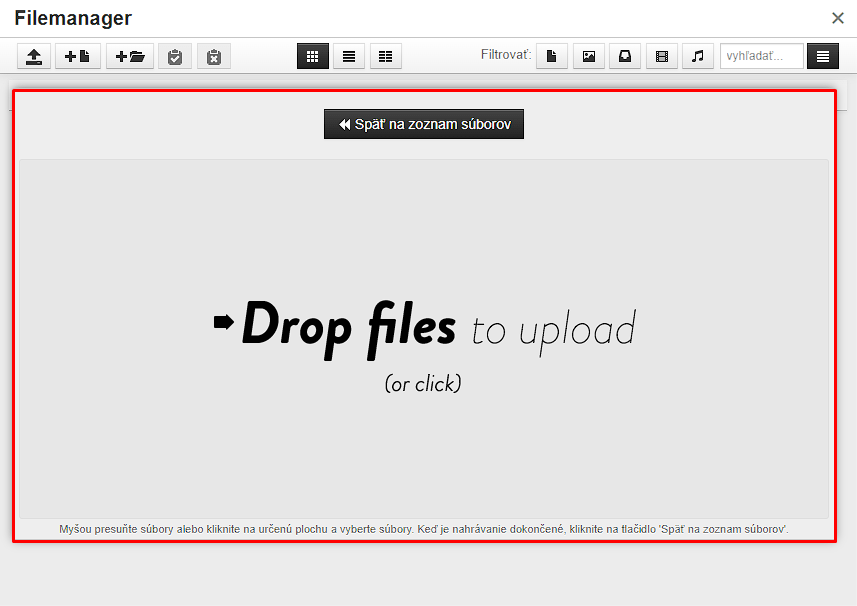
Obrázok je teraz v pamäti Filemanageru. Kliknite na tlačidlo **Späť k zoznamu súborov** a potom znovu kliknite na zvolený obrázok. Tak sa vloží do textu.
## Vytváranie hypertextového odkazu
* Označte si vybraný text, z ktorého chcete urobiť hypertextový odkaz.
* Kliknite pravým tlačidlom a zvoľte **Vložiť odkaz**.
* Zadajte adresu, na ktorú chcete prejsť po prekliknutí.
* Text k zobrazeniu nie je potrebné vyplniť, pokiaľ ste ho už v editore označili.
* Zadajte titulok, ktorý bude vystihovať váš odkaz (zobrazí sa po prejdení myšou).
* Zadajte, či sa odkaz otvorí v aktuálnom alebo v novom okne vášho prehliadača.

> **Tip**
>
> V prípade, že odkaz smeruje na stránku v rámci vášho e-shopu, tvar URL adresy sa automaticky v zdrojovom kóde zmení na relatívny tvar. Adresy, smerujúce mimo vášho e-shop, budú vždy zachované v absolútnom tvare.
## Vkladanie videa do článkov
V editore kliknite na **Vložiť → Média**.
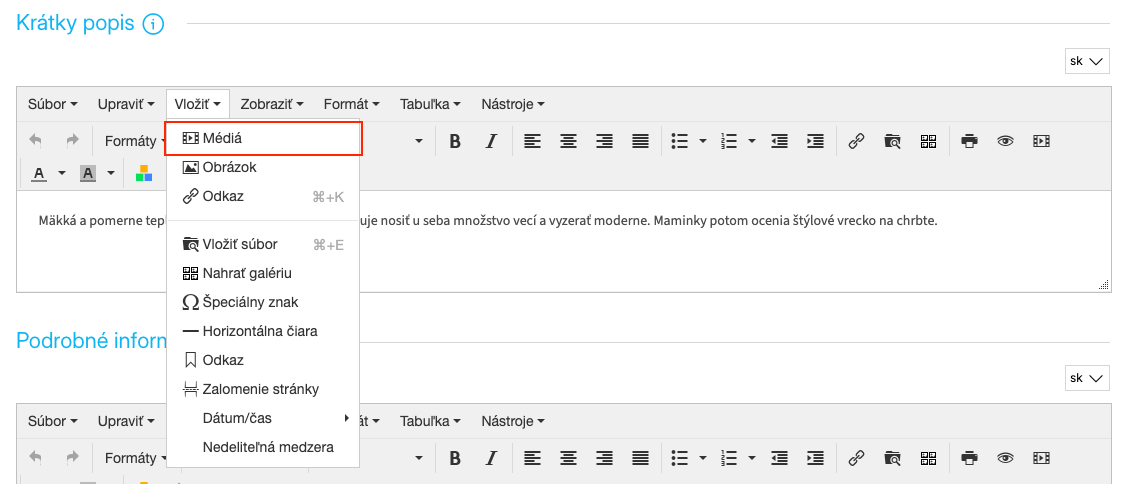
Prvý spôsob je vložiť odkaz napríklad na YouTube. Môžete ponechať existujúce rozmery videa alebo vyplniť vlastné. Ak poznáte iba kód videa, môžete ho vložiť cez záložku **Vložiť**.

## Ako získať kód videa z YouTube?
* Zvoľte YouTube video, ktoré chcete vložiť do článku.
* Kliknite na tlačidlo **Zdieľať**.
* Skopírujte si zobrazenú adresu.
* Vložte kód do príslušného poľa v administrácii e-shopu, viď [Vkladanie videa do článkov](https://podpora.shoptet.sk/html-editor-wysiwyg/#vkladanie-videa-do-clankov).

## Ako vložiť video z YouTube Shorts?
Pre vloženie krátkeho videa z YouTube Shorts je potrebné najprv video na YouTube otvoriť ako bežné video:
* Otvorte si v prehliadači Shorts video.
* V adresnom riadku prehliadača budete mať URL v tvare `https://www.youtube.com/shorts/aNZcoBrU2os`.
* Nahraďte v URL adrese časť `/shorts/` za `/watch?v=`.
* Dostanete tak adresu v tvare `https://www.youtube.com/watch?v=aNZcoBrU2os`.
* Prejdite na upravenú URL adresu. Tým sa vám otvorí Shorts video ako bežné YouTube video.
* Ďalej pre získanie kódu videa pre vloženie postupujte podľa predchádzajúcej časti [Ako získať kód videa z YouTube](https://podpora.shoptet.sk/html-editor-wysiwyg/#ako-ziskat-kod-videa-z-youtube).
## Magický prútik (AI)
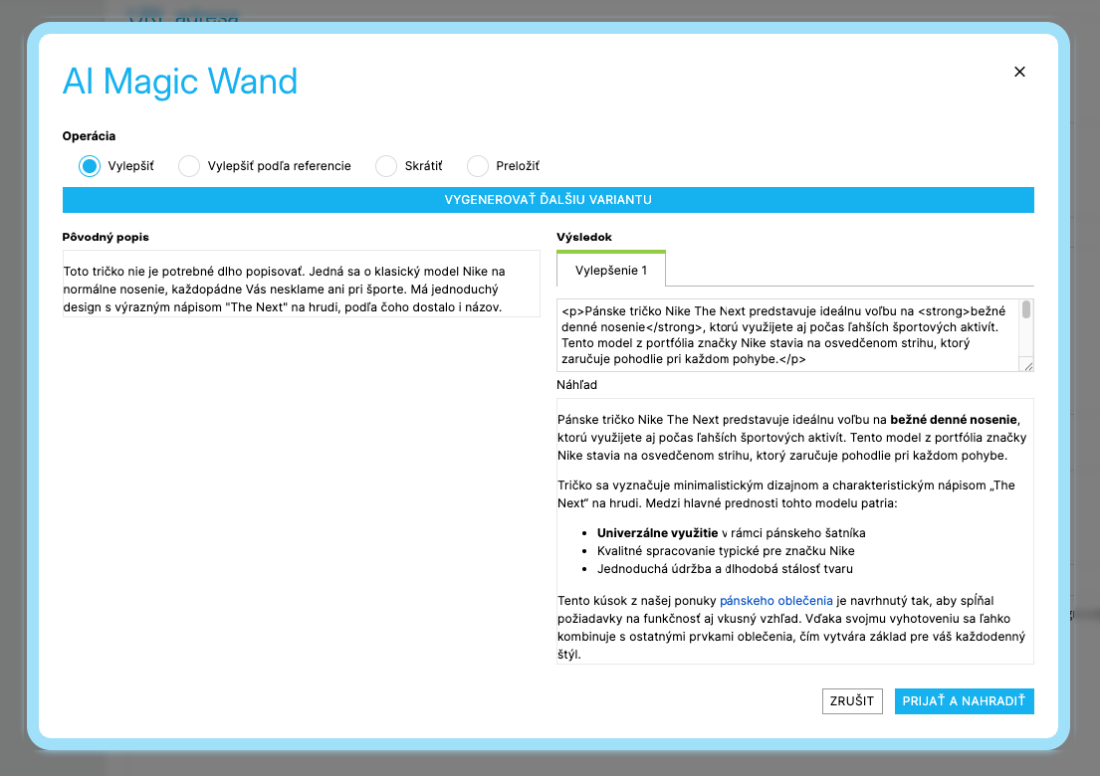
Magický prútik je AI funkcia, ktorú nájdete priamo v adminístrácii vášho obchodu. Jediným kliknutím umelá inteligencia automaticky opraví gramatiku, formátovanie a štylistiku textu. Nie je potrebné nič nastavovať ani zadávať prompty – stačí kliknúť a text sa upraví automaticky.
> **Info**
>
> Naše AI funkcie a prompty konzultujeme so špecialistami, aby pri práci automaticky zohľadňovali princípy SEO a GEO. Výsledné texty tak môžu pomôcť zlepšiť viditeľnosť produktov nielen v klasických vyhľadávačoch, ale aj v AI vyhľadávačoch.
Magický prútik spustíte tlačidlom **Vylepšiť s AI** v paneli nástrojov editora pri krátkom popise aj pri podrobných informáciách o produkte. Ak sa popis zobrazuje iba ako náhľad, kliknite najskôr na **Upraviť** – pozrite [Prečo sa mi editor nezobrazuje?](https://podpora.shoptet.sk/html-editor-wysiwyg/#preco-sa-mi-editor-nezobrazuje)
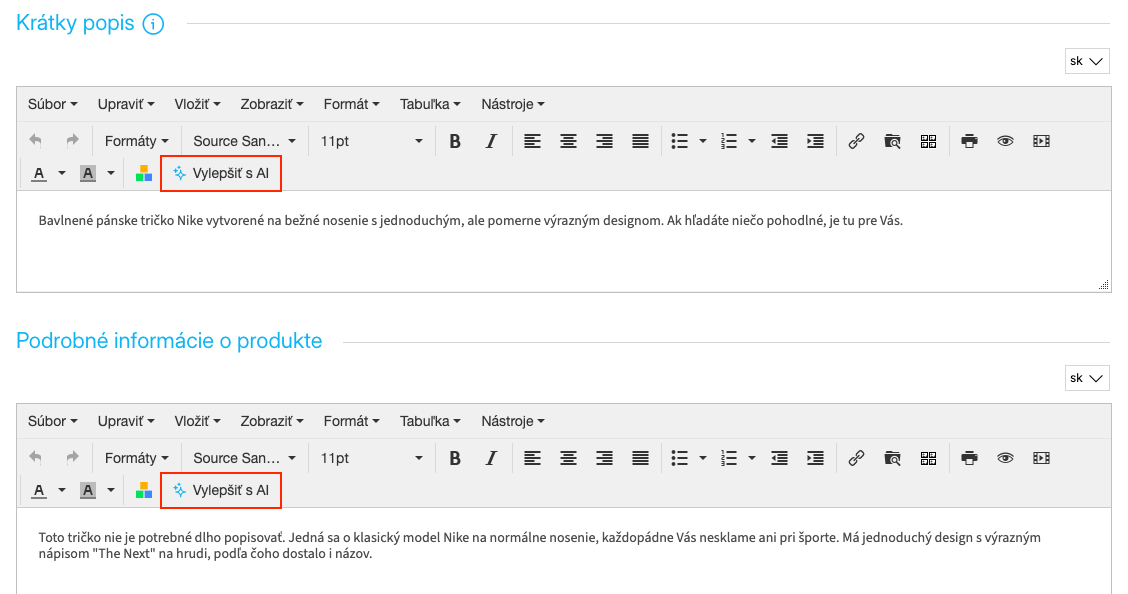
Magický prútik umožňuje:
* **vylepši**ť existujúci popis produktu alebo vytvoriť popis z poznámok,
* **upraviť** popis podľa **referenčného produktu**,
* **skrátiť** aktuálny popis,
* **preložiť** popis do iného jazyka používaného v e-shope.
Funkcia je dostupná pre:
* krátky popis produktu
* podrobné informácie o produkte
> **Info**
>
> AI funkcia Magický prútik je dostupná bezplatne a bez limitov pre všetky platené tarify (okrem tarify Free).